
現場の図面や仕様書で
「ここをこの仕様に変更」「この部分は不要」「この塗装に変更」
といった指示を書き込みたい場面は多いと思います。
紙に印刷して赤ペンで書く方法もありますが、PDFのまま注釈を入れた方が早く、修正履歴も残ります。
この記事では、PDF編集ソフトを使って
・PDFに矢印を入れる
・コメントを書き込む
・赤入れ指示を作る
手順を実際の画面で解説します。
PDFに注釈を入れるとできること
PDFの注釈機能を使うと、次のことができます。
- 矢印で修正箇所を指示する
- コメントを書き込む
- マーカーで該当箇所を強調する
- 図形を追加する
図面や仕様書の修正指示はもちろん、施工図チェックや仕様確認にも使えます。
PDFに注釈を入れる手順
① 注釈ツールを開く
PDFを開いて、画面左側の「注釈」を選択します。
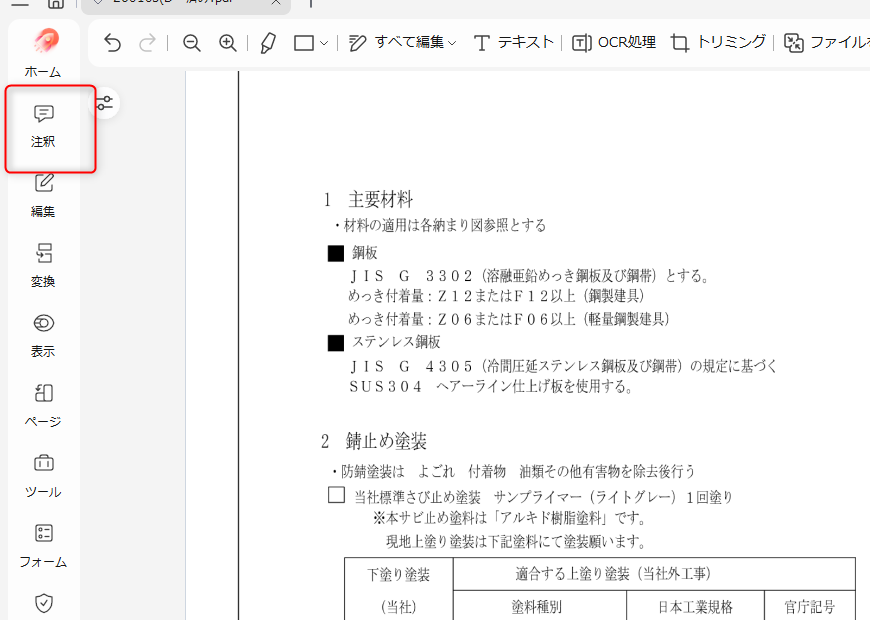
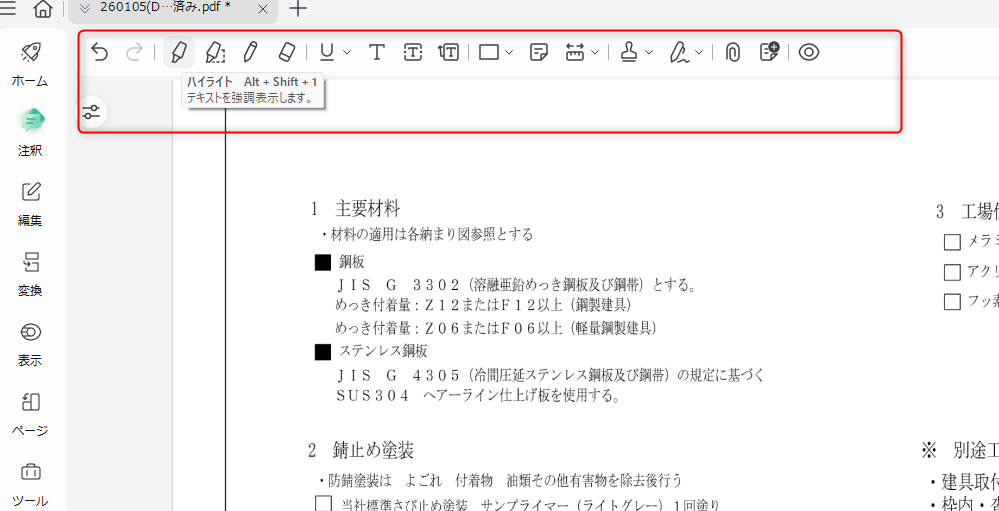
このツールから線・矢印・図形・コメントなどの注釈を追加できます。
② 引き出し線付きテキストを選ぶ
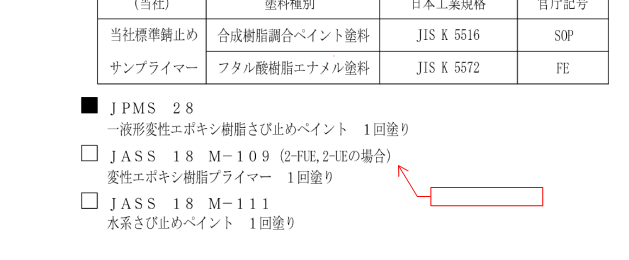
現場で一番使いやすいのが「引き出し線付きテキストボックス」です。
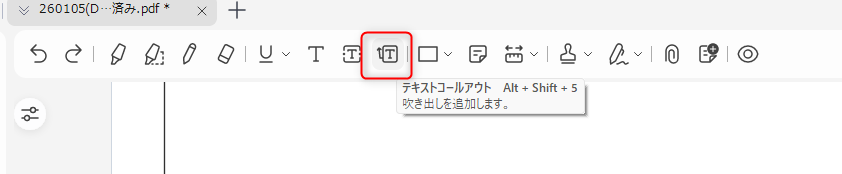
矢印で場所を示しながらコメントを書けるので、図面や仕様書への修正指示に最適です。

③ コメントを書く
矢印を配置すると、コメントを書けるテキストボックスが表示されます。
 ヤマダ
ヤマダ修正理由まで書いておくと、受け取った側が判断しやすくなります。
下の図面で言うと
「耐候性塗料の下地として不適。仕様書P○○の指定仕様に変更すること」と注釈を入れる。
こうしておけば、設計・元請け・協力会社のどこに転送しても意図が伝わります。
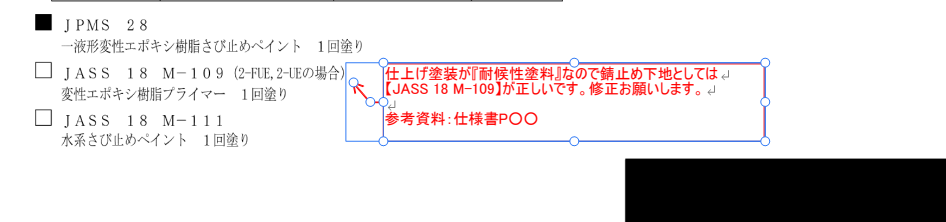
現場監督がよく使うPDF注釈の例
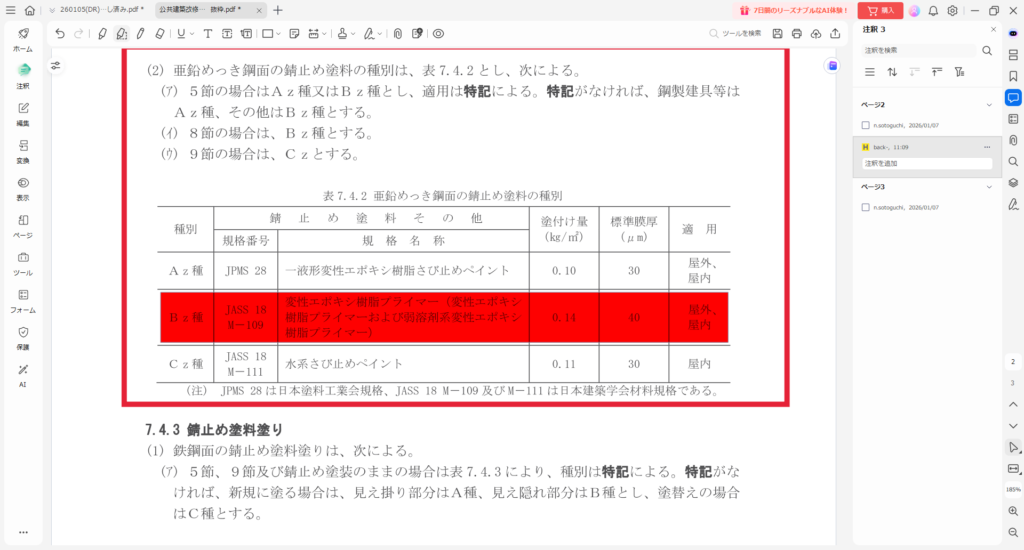
図面の該当箇所に矢印を入れて「錆止め仕様変更。仕様書P○○参照」とコメントを書く。
次に標準仕様書の該当ページをPDFで結合して、参照箇所にマーカーを引く。
これで1ファイルで完結します。
「図面のここを、仕様書のこの内容に合わせて直してください」が、文章なしで伝わる状態になります。
修正指示の往復が1回で済む。それだけで現場の動きが変わります。
注釈を入れたPDFを送る前にやること
注釈を入れたPDFをそのまま送ると、相手の環境によっては注釈が表示されないことがあります。
これを防ぐのが「フラット化」です。
注釈をPDF本体に焼き付けて、どの環境で開いても同じ見た目になる状態にします。
PDFelementでの操作は、印刷→プリンターに「PDFelement PDF Printer」を選択→保存するだけです。
提出前の最後の一手として習慣にしておくと安心です。
まとめ|図面への指示出しは「説明する作業」から「確認する作業」にしたい
修正指示を文章で伝えようとすると、長くなる。
添付ファイルが増える。
往復が増える。
ちょっとした手間が積み重なってどんどん時間を消費してしまいます。
PDFに直接矢印とコメントを入れれば、「どこをどう直すか」が一目でわかる状態になりますし、標準仕様書の該当箇所をマーカーで示して一緒に送れば、ファイルの行き来もなくなります。
指示出しに使っているのがPDFelementです。
注釈の追加・編集・フラット化まで一つのソフトで完結するので、余計な行き来が発生しません。
ヤマダPDFelementは頻繁にセールをやっているのでチェックする価値有りです!
月額プランで電子署名まで使いたい方はAdobe Acrobat Proがおすすめ。
「正直課金する価値があるのか迷ってる…」という人のために、判断基準をまとめた記事もありますのでぜひ一度読んでみてください!

PDF編集ソフトの選び方で迷っている方はこちらの記事をどうぞ。



コメント