
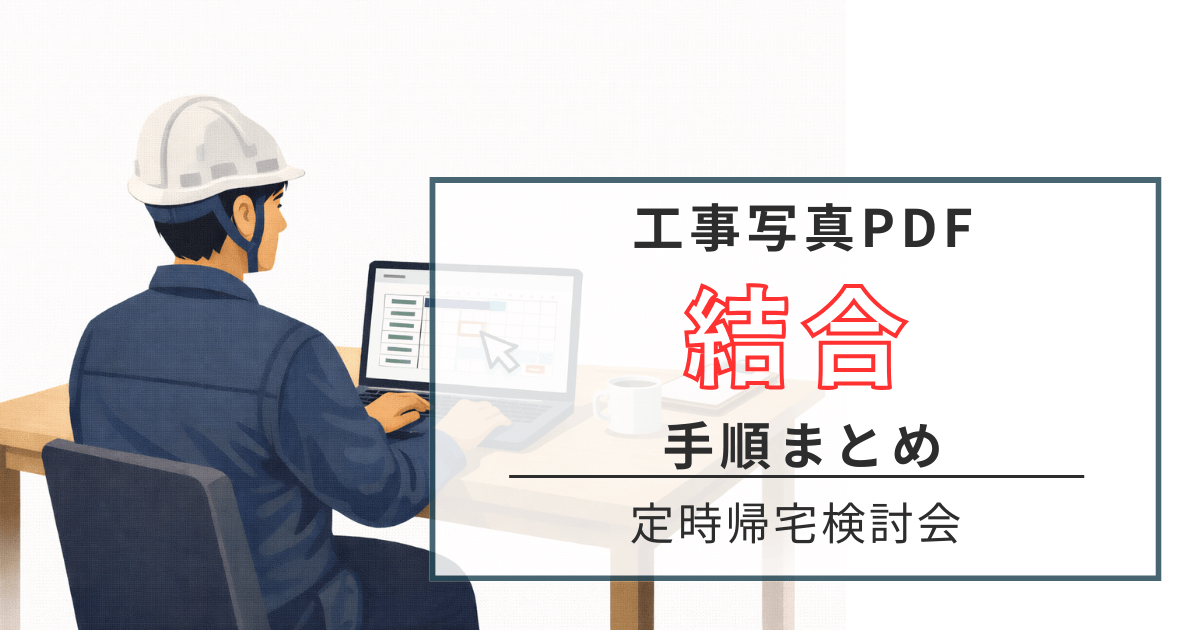
PDFを1つにまとめたい場面って、何気に多いですよね。
- 工事写真台帳を「1冊にまとめて提出」したい
- 施工計画書と添付資料をドッキングさせたい
- 完了報告書を1つのPDFにしてスッキリさせたい
- 図面PDFがバラバラなので、1つにして送りたい
でも、いざやろうとすると、「どうやって結合するの?」「無料でできる?」「オンラインサイトって中身が流出しない?」 と、意外と手が止まるものです。
この記事では、WindowsでPDFを結合する方法を、「無料で」「オフラインで」「安全に」行う方法をまとめます。
工事写真台帳のような書類を扱う現場監督向けの内容です。
結論:WindowsでPDF結合するなら「CubePDF Utility」が一番ラク
WindowsでPDFを結合する方法は大きく3つあります。
- オンラインツールで結合(サイトにアップするだけ)
- 無料ソフトで結合(PCにインストールして使う)
- Acrobatで結合(プロ用の有料ツールで一瞬)
この中で、一番とっつきやすく使えるのが、「CubePDF Utility」です。
僕自身、現場書類でPDF作業をする時は、これで十分な場面も多いです。
完全無料で、ネットに繋がなくても使えるので、現場のプレハブでも安心して使えます。
 ヤマダ
ヤマダインストールする場合は、必ず公式サイトからダウンロードしましょう。
「似た名前のソフト」や広告だらけの配布サイトもあるので、現場書類を扱うなら安全第一です。
まず知っておきたい:PDF結合が必要になる理由(現場あるある)
工事写真台帳は“まとめる作業”が発生する
工事写真台帳は、作るだけならExcelでもできます。
僕がそうなんですが、Excelで写真台帳を作る時って後から手直しし易いように「工種別」や「部位別」で作る方もいるのではないでしょうか?
でも最終的には「これ全部1ファイルにして提出して」なんて言われて、結果k的に結合作業が必要になる。
オンラインツールは「現場の機密」的におすすめしない
無料で一番ラクなのは、ブラウザ上で結合できるオンラインツールです。
しかし、工事関係のPDFには、工事名・現場住所・発注者名・施主名、さらには社外秘の図面まで入っています。
「オンラインにアップする(=どこの誰のものか分からないサーバーに送る)」こと自体がリスクになる役所工事などでは、オフライン(自分のPC内)で完結させるのが現場の鉄則です。
CubePDF UtilityでPDFを結合する手順
使い方は、正直「パズル」より簡単です。
手順①:CubePDF Utilityを起動する
インストール後、ソフトを開きます。※「CubePDF」ではなく「Utility」の方です。
ヤマダCubePDF Utilityは、インストールしてしまえばあとは簡単です。
基本的には「ダウンロード → 実行 → 次へ」で入ります。
手順②:結合したいPDFを追加する
ここが現場的に一番ラクなやり方ですが、PDFファイルを選択して、ソフトの画面に**「ドラッグ&ドロップ」**で放り込むだけでOKです。
手順③:順番を並べ替える
工事写真台帳だとここが最重要。「工種順」「日付順」「提出順」になっているかを確認します。
💡 ヤマダ流のコツ: 結合する前に、ファイル名の先頭に「01_基礎」「02_配筋」のように数字を振っておくと、放り込んだ瞬間に順番がバシッと揃って「納まり」が良くなります。
手順④:保存して完了
「保存」ボタンを押せば、1つのPDFにまとまります。
工事写真台帳でPDF結合するときの「3つの落とし穴」
1. ページ順がぐちゃぐちゃになる
結合後に必ず一度は中身を確認してください。工種が混ざっていたり、同じページが重複していたりすると、提出後に差し戻されて残業が確定します。
2. 写真が多いと動作が「もっさり」する
無料ソフトの限界ですが、写真が500枚を超えるような巨大な台帳だと、読み込みや並び替えに時間がかかります。「フリーズしたか?」と不安になりますが、そこは気合で待つしかありません。
3. 結合したらPDFが重くて送れない(これ、あるあるです)
結合した結果、容量が「20MB」とかを超えてしまい、メールで弾かれる。これは現場の日常茶飯事です。その場合は、次に**「PDFの圧縮」**が必要になります。

結局、仕事ならAcrobat Proが一番早い(時短の裏技)
現場監督のPDF作業って、実は「結合」だけじゃ終わらないんですよね。
実際には、 「結合したい」「分割したい」「そのまま圧縮もしたい」「1ページだけ逆さまなのを直したい」「間違えた文字をPDF上でササッと直したい」 ……こういう作業が数珠つなぎで発生します。
無料ソフトをいくつも使い分けるのもアリですが、Adobe Acrobat Proなら、これら全ての作業が一つの画面で、しかも爆速で終わります。
月1回でも重い工事写真台帳を触るなら、その作業時間を「買い取る」つもりでプロの道具を入れるのが、一番の定時帰宅術かもしれません。
▶Adobe Acrobat公式サイトはこちら
まとめ:WindowsでPDF結合するなら「CubePDF Utility」が現実的
PDF結合は、Windowsでも無料で、しかも安全にできます。
- オンラインツールは便利だけど、現場の機密リスクがある
- CubePDF Utilityなら無料&オフラインで安心
- でも、枚数が多いとちょっと重い
ちなみにCubePDF Utilityは、PDF結合だけでなく「分割」や「ページの並び替え」もできます。
現場で必要な基本機能はだいたい揃っています。
PDF結合は、現場だと避けて通れない作業です。
CubePDF Utilityなら無料・オフラインで安全にまとめられるので、まずはこれで十分。
「結合→圧縮→微調整」まで必要になってきたら、Acrobatの導入を検討するのが一番ラクな近道です。
➡CubePDF Utilityのダウンロードは公式サイトからどうぞ





コメント