
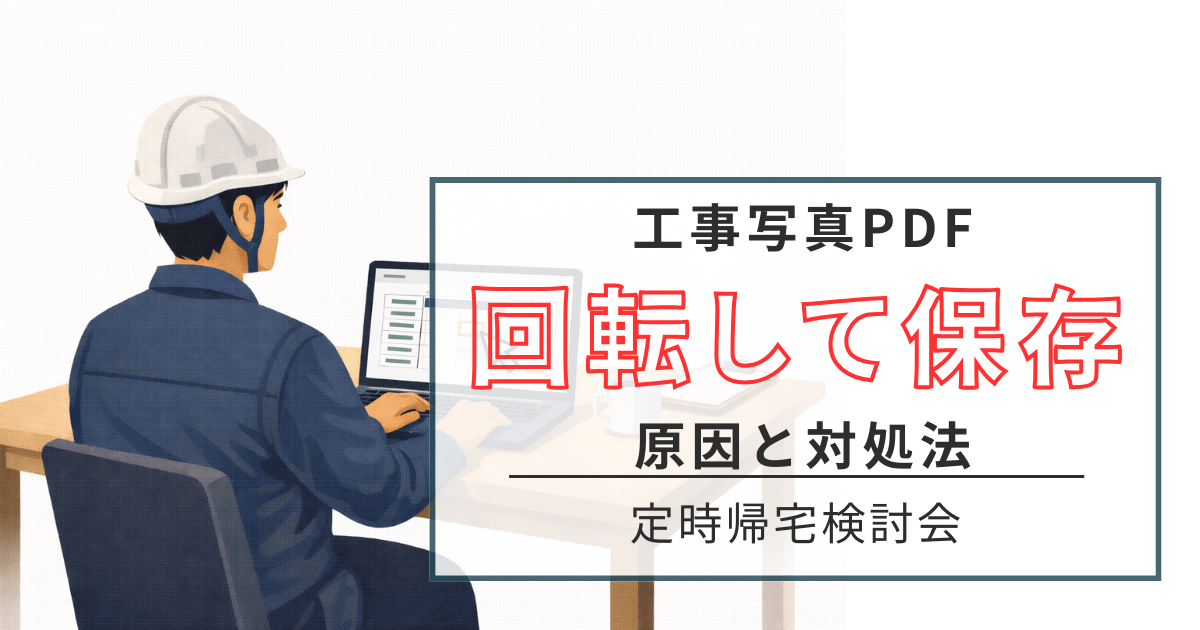
PDFを画面で見ているとき、こんなイライラを感じたことはありませんか?
- スキャンした図面が全部「横向き」になっている
- 工事写真台帳の一部だけがなぜか「逆さま」
- ブラウザで回転させたのに、保存して開き直すと元に戻る
- 相手に送ったら「向きがバラバラで見づらい」と怒られた
 ヤマダ
ヤマダPDFを回転して「見やすくする」だけなら簡単ですが、「回転した状態を維持して保存する」のが意外と盲点なんですよね
この記事では、WindowsでPDFを回転して保存できない原因と、無料・オフライン(安全)で確実に解決する方法を解説します。
結論:保存できない原因は「表示回転」と「実回転」の違い
先に結論です。PDFが回転して保存できない原因の9割はこれです。
「回転ボタン」を押したのが、ただの閲覧ソフト(ブラウザなど)だから。
Google ChromeやMicrosoft Edge、あるいは一般的なPDFビューアーで回転ボタンを押しても、それは「今、画面で見やすくするために一時的に回しているだけ」です。
PDF自体のデータは書き換わっていないので、保存しても元に戻ってしまいます。
PDFを「回転して保存」する3つの方法
- フリーソフトで回転(CubePDF Utility)
⇒ 現場向き。ページ単位で向きを「固定」して保存できる。 - Windows標準の「印刷」機能で無理やり固定
⇒ ソフトを入れられない時の裏技。向きを固定して「PDFとして印刷」し直す。 - Acrobat Proで回転
⇒ 仕事なら最速。ショートカット一つで、プレビューを見ながら爆速で修正できる。
WindowsでPDFを回転・保存するなら「CubePDF Utility」が現実的
現場監督が一番使いやすいのは、やはり「CubePDF Utility」です。
ヤマダダウンロードする時は公式サイトからにしましょう。広告だらけの配布サイトもありますが、現場も書類も安全第一です
手順①:PDFをドラッグ&ドロップで放り込む
ソフトを起動して、向きを直したいファイルを放り込みます。
手順②:回転したいページを選ぶ(全選択もOK)
- 一部だけ直したい時:そのページをクリック
- 全部一気に直したい時:キーボードの「Ctrl + A」で全ページを選択
手順③:回転ボタンで向きを直す
「右へ90度」「左へ90度」などのボタンを押します。
この操作を最後に「書き出し」すれば、PDFの向きが固定された状態で保存できます。
手順④:【最重要】「保存」ではなく「書き出し」
ここが間違いやすいポイントです。
CubePDF Utilityでは、編集した内容を反映させるために
必ず「書き出し」ボタンを押して新しいファイルとして保存してください。
これで、誰に送っても回転した状態で表示されるようになります。
【裏技】ソフト禁止のPCなら「印刷」で向きを固定する
会社の制限でソフトを入れられない場合は、この「力技」を使ってください。
- EdgeなどでPDFを開き、見やすい向きに回転させる
- 「印刷(Ctrl + P)」を押す
- プリンターで**「Microsoft Print to PDF」**を選択
- そのまま「印刷」して保存
これで、「今見えている向き」のまま新しいPDFが生成されます。
ただし、少しファイルが重くなることがあるので注意してください。
※また、印刷で作り直したPDFは、文字検索が効かなくなることがあります。図面や写真台帳向けの最終手段として使うのがおすすめです。
工事写真台帳で「回転」が必要になる場面(現場あるある)
スマホ写真の「縦横」がバグる
撮った時は縦のつもりでも、PCに移すと横を向いている。
台帳で見栄えが悪くなる一番の原因です。
図面スキャンが90度ずれる
複合機で一気にスキャンした図面集が全部横向き。
首をかしげながら確認するのはもう限界です。
1枚だけ逆さま
100枚あるPDFのうち、1枚だけ逆さま。
これだけで書類の信頼度が落ちるので、現場監督としては見逃せません。
仕事ならAcrobat Proが早い(現場はPDF作業が連続する)
現場監督のPDF作業は、回転だけで終わりません。
回転させた後に、「あ、ついでにページを入れ替えたい」「容量が重いから圧縮したい」という作業が必ずセットでやってきます。
無料ソフトだと、回転させて書き出して、別のソフトを開いて……と「ソフトの反復横跳び」が必要になります。
Adobe Acrobat Proなら、図面をパラパラめくる感覚で「あ、ここ逆」と思った瞬間にショートカットで回転。
そのまま削除も結合も圧縮も、一つの画面で完結します。
このスピード感を知ると、無料ソフトには戻れなくなります。
▶Adobe Acrobat公式サイトはこちら
まとめ:回転は「向きを固定して保存」してこそ意味がある
PDFは回転できても、保存できなければ意味がありません。
- ブラウザの回転ボタンは「表示だけ」と心得る
- 現場書類はオフラインの「CubePDF Utility」で安全に固定する
- 大量のページは「Ctrl + A」で一括処理
提出直前に「向きが違う!」とパニックにならないよう、今のうちに確実に保存できる方法をマスターしておきましょう。



コメント