
PDFの不要なページ、消したいだけなのに「有料ソフトが必要?」と困っていませんか。
結論から言うと、PDFのページ削除はソフトを入れなくてもWindows標準機能だけでできます。
この記事では、以下の4ルートを状況別に解説します。
- ソフト不要・オフラインで消す(会社PC向け)
- 無料オンラインツールで消す
- 空白ページをまとめて消す
- 毎回やるなら有料ソフトで一気に片付ける
私は建設業歴20年の現場監督で、竣工書類や施工計画書のPDF整理を日常的にやっています。
 ヤマダ
ヤマダ「機密書類をオンラインツールに上げていいのか」問題も含めて、仕事で使う前提で整理しました。
【早見表】あなたに合った削除方法はこれ
| あなたの状況 | 最適な方法 | ジャンプ |
|---|---|---|
| 今すぐ1ページだけ消したい | ソフト不要のWindows標準機能 | →方法1へ |
| 会社PCでソフトを入れられない・機密書類 | 同上(オフライン完結) | →方法1へ |
| 何ページもポチポチ選んで消したい | 無料オンラインツール | →方法2へ |
| スキャンで混ざった空白ページを消したい | 空白ページの消し方 | →方法3へ |
| 毎週PDF編集がある | 有料ソフトが結局早い | →方法4へ |
方法1:ソフト不要で削除する(Microsoft Print to PDF)
一番のおすすめがこれです。
Windowsに最初から入っている「Microsoft Print to PDF」を使って、残したいページだけを新しいPDFとして出力し直す方法です。
ヤマダ「削除する」のではなく「必要なページだけ印刷してPDF化する」という逆転の発想ですが、結果は同じ。
ファイルが1ミリも外部に出ないので、施主情報や図面が入ったPDFでも安心です。
手順
- PDFをブラウザ(EdgeやChrome)で開く
- Ctrl+Pで印刷画面を開く
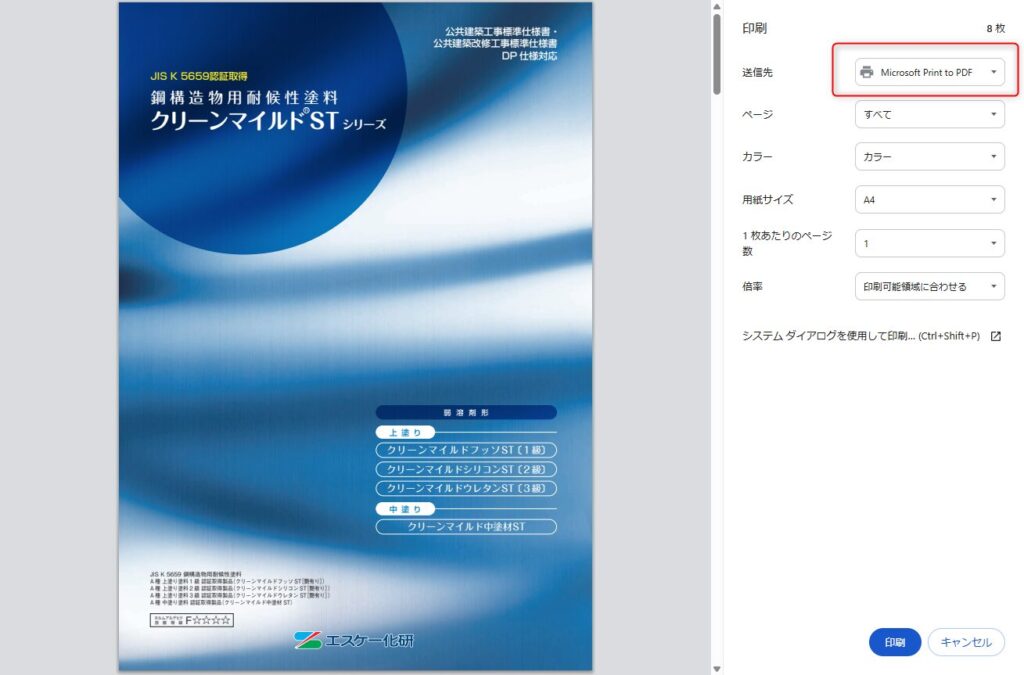
- プリンターを「Microsoft Print to PDF」に変更
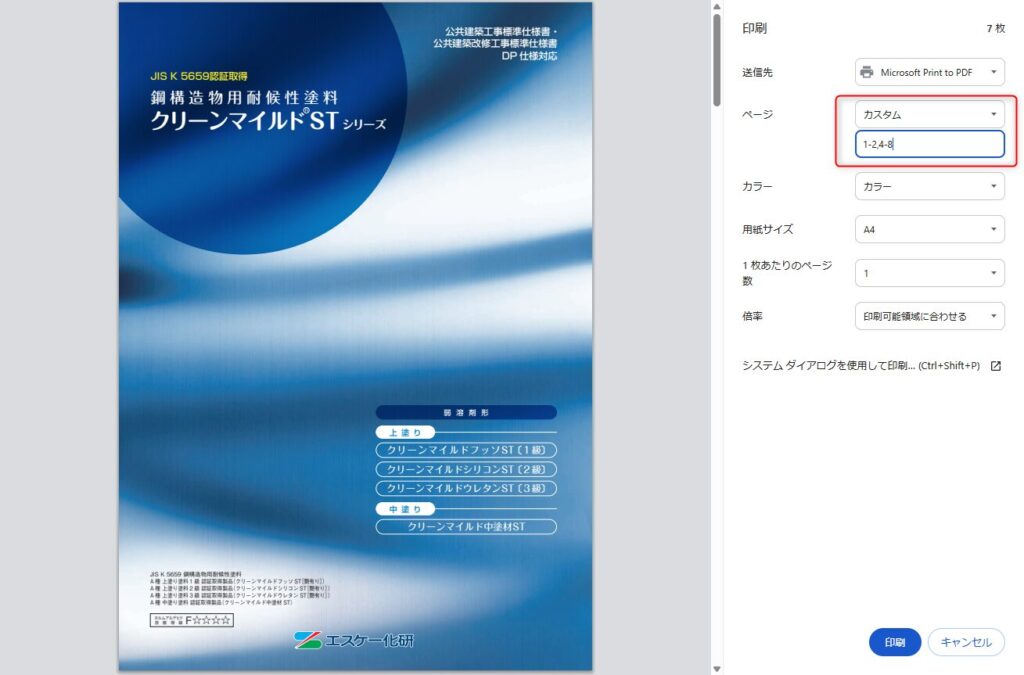
- ページ指定を「カスタム」にして、残したいページ番号を入力(例:10ページ中3ページ目を消したいなら「1-2,4-10」)
- 「印刷」→保存先を選んで保存
注意点
- 指定するのは「消したいページ」ではなく「残したいページ」です。ここだけ間違えやすいので注意
- しおり(ブックマーク)やリンクは新しいPDFに引き継がれません。提出書類など「見た目だけ整っていればいい」PDFなら問題なしです
会社PCでフリーソフトのインストールが禁止されていても、この方法なら誰にも怒られません。
方法2:無料オンラインツールで削除する
ページのサムネイルを見ながら「これとこれを消す」と選びたいなら、オンラインツールが直感的です。
Adobe Acrobat オンラインツール(無料)
- Adobe公式の「PDFのページを削除」ページを開く
- PDFをドラッグ&ドロップ
- 無料登録・ログイン後、消したいページのチェックボックスを選択
- ゴミ箱アイコンで削除→ダウンロード
PDFの本家Adobeが提供しているので、変換品質の心配がないのが利点です。
ヤマダただし、現場監督として1つだけ言わせてください
オンラインツールは、ファイルを一度外部のサーバーにアップロードします。
大手は処理後に自動削除されるとしていますが、施主の個人情報・図面・見積・契約書などが入ったPDFを社外サーバーに上げること自体、会社のルール上NGのケースが多いはずです。
「中身が漏れて困るPDFは方法1、どうでもいい資料はオンライン」と使い分けるのが現場の正解です。
方法3:スキャンで混ざった空白ページをまとめて消す
複合機でスキャンした書類に白紙ページが混ざる、あるあるですよね。
両面設定のまま片面原稿を読むと1ページおきに白紙が入ります。
- 数枚なら:方法1で白紙以外のページ番号を指定して出力し直すのが最速です。1ページおきの白紙なら「1,3,5,7…」と奇数指定するだけ
- 大量にあるなら:オンラインツールのサムネイル表示で白紙を目視選択して一括削除
- そもそも混ぜない:複合機の読み取り設定で「白紙ページ除去(白紙スキップ)」をONにしておくと、次回から発生しません。恒久対策はこっちです
方法4:毎回やるなら有料ソフトが結局早い
週に何度も「ページ削除→結合→ページ番号振り直し」のような編集をするなら、正直、無料ワザの積み重ねより有料ソフト1本のほうが早いです。竣工書類のシーズンは特に。
- Adobe Acrobat Pro:サムネイル上でDeleteキーを押すだけ。しおり・リンクも維持されます。会社で導入していることも多いので、まず自分のPCに入っていないか確認を
- PDFelement:Acrobatよりかなり安く、ページ削除・結合・分割・直接編集まで一通りできます。個人で買うならコスパはこちら
どちらを選ぶべきかは、料金と機能を比較したこちらの記事で詳しくまとめています。
ページを削除できないときの原因と対処
「削除ボタンが押せない」「保存できない」ときは、だいたい次のどれかです。
- パスワード(セキュリティ)保護がかかっている:文書のプロパティ→セキュリティで「ページの抽出:許可しない」になっていると編集不可。作成者に解除を依頼するか、パスワードを教えてもらう
- 閲覧専用ソフトで開いている:無料のAcrobat Reader(Proではない方)は閲覧用なので、ページ削除はできません。方法1のブラウザ経由なら回避できます
- ファイルが開きっぱなし:別ソフトで同じPDFを開いていると保存に失敗します。全部閉じてからやり直す
よくある質問
Q. 不要なページだけを選んで削除できる無料ツールはありますか?
A. あります。Adobe Acrobatオンラインツールなら、サムネイルで消したいページを選んで無料で削除できます。ソフトを入れたくない・ファイルを外部に上げたくない場合は、Windows標準のMicrosoft Print to PDFで残したいページだけを再出力する方法が使えます。
Q. PDFの1ページだけを削除するには?
A. ブラウザでPDFを開き、Ctrl+P→Microsoft Print to PDF→ページ指定で「消したい1ページ以外」を指定して保存すれば完了です。ソフトのインストールは不要です。
Q. 削除したページは元に戻せますか?
A. 上書き保存してしまうと戻せません。必ず「名前を付けて保存」で別ファイルにするか、元ファイルのコピーを取ってから作業してください。
Q. スマホでもPDFのページを削除できますか?
A. できます。Adobe Acrobatオンラインツールはスマホのブラウザからも使えます。ただし機密書類は会社のルールを確認してから使ってください。
まとめ
- ページ削除だけならソフト不要。Microsoft Print to PDFで「残したいページだけ再出力」が最速・最安全
- 機密書類はオンラインツールに上げない。これだけは徹底
- 編集が日常業務なら有料ソフトで時間を買うのが正解
PDFの結合・分割・並べ替えも同じ考え方でできます。あわせてどうぞ。
コメント