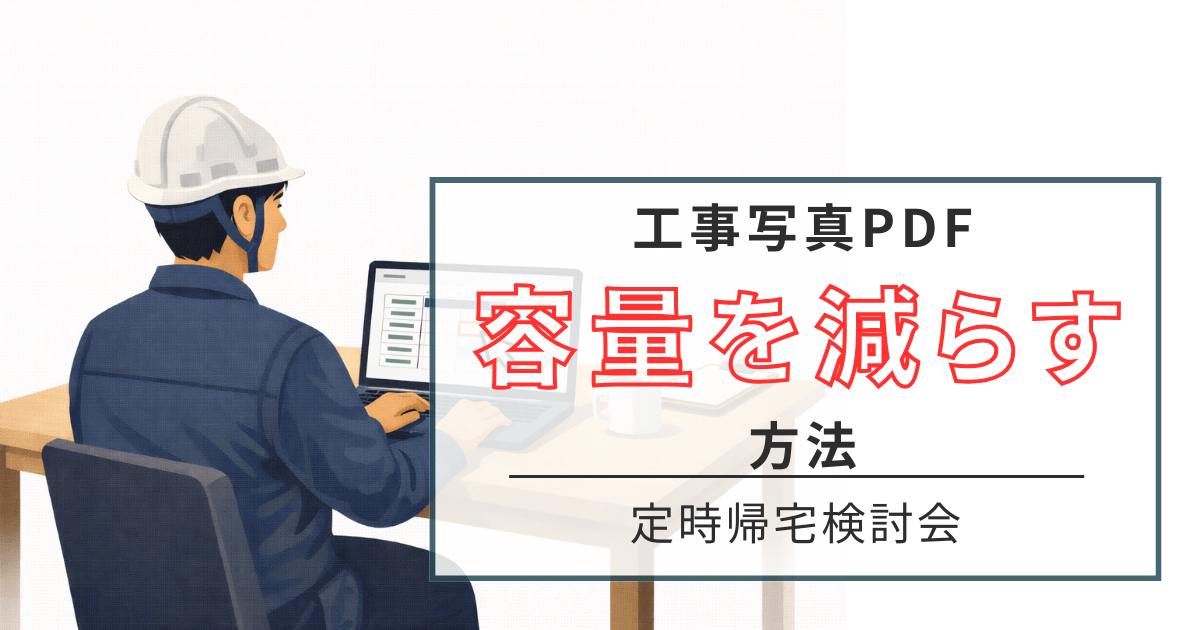
工事が進んで工事写真も増えてきた。
ある程度溜まったから担当者にメールで送ろうと思ったら…
- 写真をメールで送ろうとしたら「サイズが大きすぎます」の警告
- 元請けの共有フォルダにアップしようとしたら、重すぎてフリーズ
- 報告書に貼り付けたらExcelがカクカクして固まる
 ヤマダ
ヤマダなんて事ありませんか?
現場監督の書類仕事は、
「写真を撮って、送って、まとめる」の作業が多くなりがち。
そして厄介なのが、写真が重すぎるとそれだけで
貴重な睡眠時間が削られていくこと。
この記事では、現場監督向けに
工事写真の容量を劇的に減らす方法を、Windowsで無料・オフライン完結(安全)の手順でまとめます。
結論:工事写真が重くて送れない時はこの3ステップでほぼ解決
工事写真の容量を減らしたい時は、この順番で対処すればほぼ100%解決します。
- 一括リサイズ:写真のサイズ(画素数)をまとめて小さくする
- ZIP圧縮:送りやすいように1つのファイルにまとめる
- クラウド共有:それでも無理ならURLで送る(セキュリティ注意)
なぜ工事写真はすぐ「送信エラー」になるのか?
最近のスマホやデジカメは画質が良すぎます。
1枚で3〜6MBあることも珍しくありません。
ヤマダ画質が良いのは嬉しい事なんですけどね
例えばこうなります。
- 写真10枚 ⇒ 30〜60MB
- 写真50枚 ⇒ 150〜300MB
一般的なビジネスメールの添付上限は、だいたい
20MB〜25MBです。
つまり、たった10枚でもそのままでは送れないのが今の時代のカメラ性能なんです。
どれくらい軽くなる?(目安)
「リサイズしたらどれくらい送れるようになるの?」
という話を先に出します。
目安はこんな感じです。
- スマホ写真(4000×3000)
→ 1枚 3〜6MB - 提出用サイズ(1600×1200)
→ 1枚 0.5〜1MB前後
つまり、
- 写真50枚(250MBくらい)
→ リサイズ後 30〜50MBくらいまで落ちることが多い
ここまで落ちれば、
メール添付が無理でも「クラウド共有」で現実的に送れるサイズになります。
方法①:Windowsで「一括リサイズ」するのが最速
スマホで1枚ずつ加工するのは時間がかかりすぎます。
現場事務所のPCで一気に処理しましょう。
現場監督の鉄板フリーソフト「縮小専用。」
現場で一番おすすめなのは、超定番のフリーソフト
「縮小専用。」です。
- 使い方が極めてシンプル
- 写真をまとめて処理できる
- オフラインで完結(写真をネットに上げない)
- 軽いPCでも動く
使い方(ざっくり手順)
- 「縮小専用。」を起動
- 写真をドラッグ&ドロップ
- サイズを選ぶ
- 実行(縮小)
- 出力されたフォルダを確認
これだけです。
設定の目安(現場提出用)
迷ったらこの2択でOKです。
- 1600×1200(おすすめ)
- 1280×960(より軽くしたい時)
提出用途なら、A4に貼って提出する場合でも
このサイズで十分なことがほとんどです。
画質の目安
- 黒板の文字が読める
- 施工状況が判別できる
この2つが満たせればOKです。
現場写真は「作品」ではなく「証拠」なので、
過剰な高画質はむしろ嫌がられることもあります。
注意:公式っぽい怪しいダウンロードサイトに気をつける
「縮小専用。」は定番ソフトなので、検索すると
広告だらけの配布ページが出ることがあります。
変なサイトから落とすと、余計なソフトが入ったりするので
必ず信頼できる配布元からダウンロードしてください。
方法②:ZIP形式にまとめて「送れる形」にする(Windows標準)
容量を軽くしたら、次はWindowsの標準機能で
写真を「1つのファイル」にまとめます。
手順はこちら。
- 写真をまとめたフォルダを右クリック
- 「送る」を選択
- 「圧縮(zip形式)フォルダー」をクリック
これで、何十枚もの写真が1つのアイコンにまとまり、
メールに添付しやすくなります。
補足:ZIPは「容量を劇的に減らす」ためのものではない
ここは誤解されやすいので補足します。
画像(JPG)はZIPにしても、容量はあまり減りません。
ZIPの目的は、
- 写真がバラバラにならない
- 送る時に添付がラク
- 共有フォルダに置く時に管理しやすい
という「送る形にする」ための作業です。
容量を減らす主役は、あくまで
①一括リサイズです。
方法③:それでも重いなら「クラウド共有」を使う
写真が100枚単位になってくると、
リサイズしても20MBに収まらないことは普通にあります。
そういう時はクラウド共有が現実的です。
安全なのは「会社で導入されているクラウド」
- Google ドライブ
- OneDrive
- Dropbox
会社で導入されているものがあるなら、それが一番安全です。
ギガファイル便などの転送サービスは注意
便利ですが、役所や元請けによっては
セキュリティ上禁止されている場合があります。
使うなら必ず
- パスワード設定
- 相手先のルール確認
をしてからにしましょう。
クラウド共有で事故らないための「安全設定3つ」
ここ、現場で一番事故りやすいので大事です。
- 共有リンクを「誰でも閲覧可」にしない
→ 可能なら「特定のユーザーのみ」にする - 期限を設定する
→ 送った後にいつまでも残さない - 送付後に削除 or 権限解除する
→ 現場写真は放置が一番危ない
重要:オンラインの「画像圧縮サイト」はおすすめしません
ネットで「写真 圧縮」と検索すると、
ブラウザ上で処理できるサイトが出てきます。
でも工事写真には、こういう情報が詰まっています。
- 工事名
- 現場住所
- 施主名
- 建物内部
- 施工状況
どこで誰が管理しているか分からないサーバーに
写真をアップするのは情報漏洩リスクがあります。
現場監督としては、
オフライン(自分のPC内)で完結する方法が一番安全です。
そもそも「写真を軽くする作業」をゼロにする方法
もしあなたが
- 蔵衛門
- Photoruction
- 電子小黒板アプリ
などを使っているなら、アプリ内の設定を確認してください。
最近のアプリは、撮影時に
- 提出用サイズ(100万〜200万画素)
- 自動圧縮
に調整してくれる機能があります。
最初から適切なサイズで撮っておけば、
この記事で紹介した「リサイズ作業」そのものが不要になります。
よくある質問(現場あるある)
Q. 画質を落として怒られませんか?
A. 現場写真は「証拠」です。
黒板の文字が読み取れ、施工状況が判別できれば十分です。
むしろ過剰な高画質は、
- 重い
- 開けない
- 共有できない
で嫌がられることもあります。
Q. 黒板の文字が読めないと言われたら?
A. サイズを 1600×1200 に上げるか、
画質設定(品質)を少し上げてください。
「1280×960」は軽いですが、黒板が細かい現場では
読みにくくなることがあります。
Q. Excelに貼るときはどうすればいい?
A. リサイズした後の写真を貼るだけでOKです。
Excelが劇的に軽くなり、
- 編集中に固まる
- 保存が遅い
- スクロールが重い
みたいなストレスから解放されます。
Q. 元請けから「圧縮しないで」と言われたら?
A. その場合は「縮小せずにZIPでまとめる」か、
クラウド共有で送るのが無難です。
ただし現実問題として、
元請け側も「受け取れない」ことが多いので、
- 元サイズ
- 提出用サイズ(縮小版)
の2種類を用意しておくと話が早いです。
まとめ:写真の扱いに慣れると、現場のストレスは激減する
工事写真が送れなくてイライラするのは、もう終わりにしましょう。
- 一括リサイズソフトでまとめて軽くする
- ZIP化してスマートに送る
- セキュリティを考慮して適切なツールを選ぶ
写真の処理スピードが上がれば、それだけで
定時への距離がぐっと近づきます。
あわせて読みたい
- PDFの容量も重くてお困りなら?無料の圧縮方法はこちら


コメント