- CubePDF Utilityでできること
- PDF結合・ページ削除・順番入れ替えの手順(スクショ付き)
- 有料ツールとの使い分け
はじめに
施工体制台帳や作業員名簿など、PDFのページを整理して提出したい場面、よくありますよね。
ただ、オンラインのPDF結合ツールに個人情報入りの書類をアップロードするのは気が引けます。
今日紹介する【CubePDF Utility】は完全オフラインで動く無料ツールです。
インターネット接続なしで結合・分割・ページ整理ができます。
 ヤマダ
ヤマダインストール方法はCubePDF公式サイトを参照してください。この記事では操作手順に絞って解説します。
CubePDF Utilityでできること
主に以下の操作ができます。
- 複数PDFの結合
- ページの削除・順番入れ替え
- PDFの分割
- パスワードの設定・解除
- ページ番号の追加
ヤマダ書類提出に必要な操作はほぼカバーできます。
できないこと(CubePDF Pageを使う)
- 複数PDFの結合
- PDFの分割
結合・分割はCubePDF Utilityではなく、同じCubeSoftが提供するCubePDF Pageを使います。
CubePDF Pageも無料でダウンロードできます。
ページ削除・順番入れ替えの手順
1つのPDFの中でページを整理したい場合の手順です。
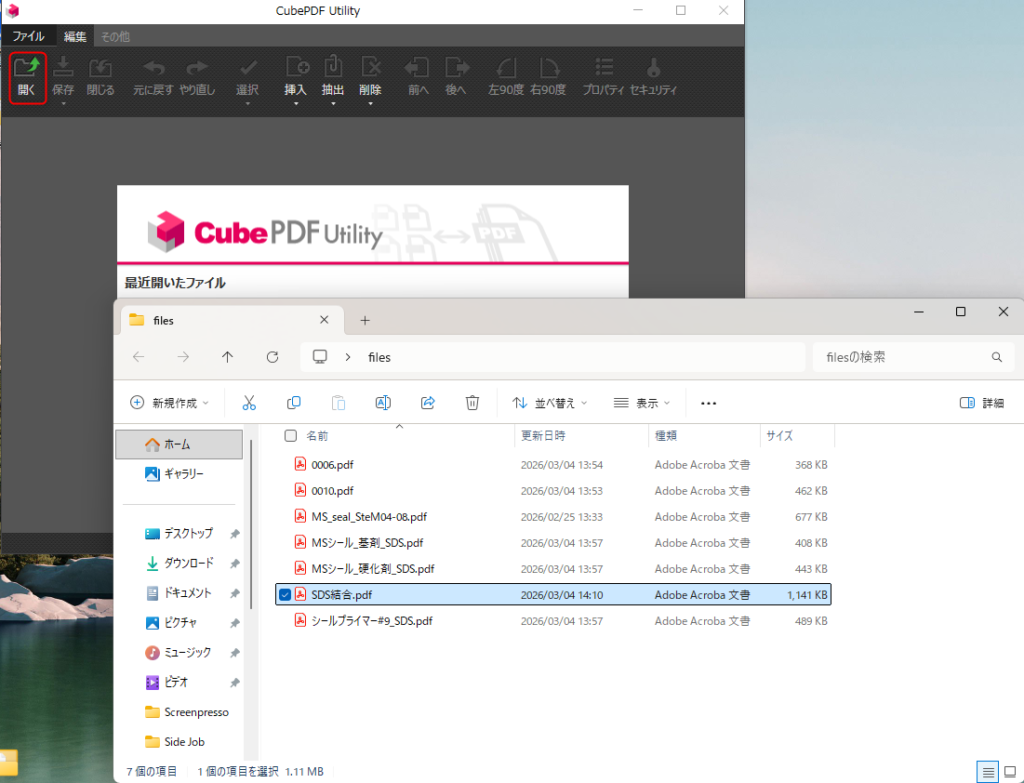
ステップ1:PDFを読み込む
整理したいPDFをドラッグ&ドロップして読み込みます。
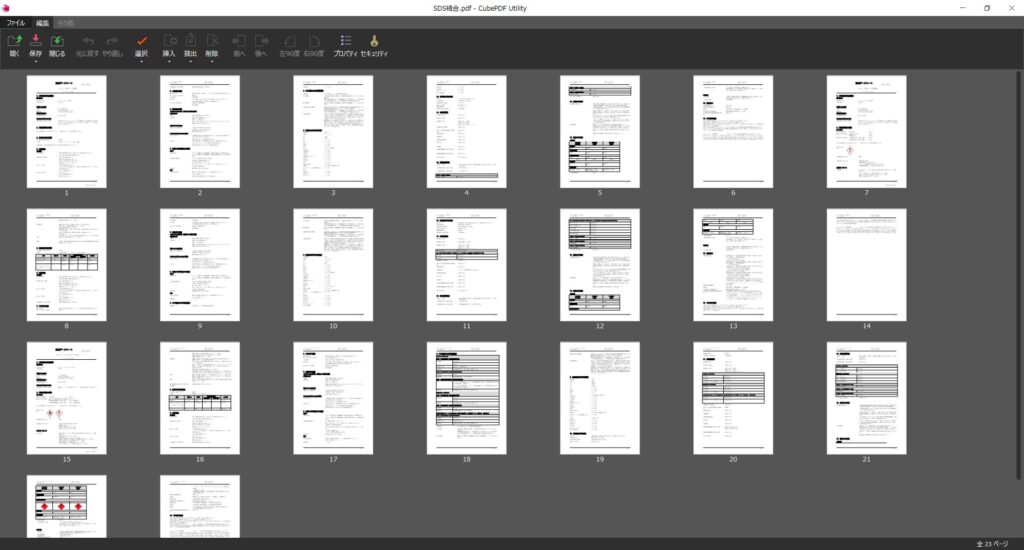
ステップ2:不要なページを削除する
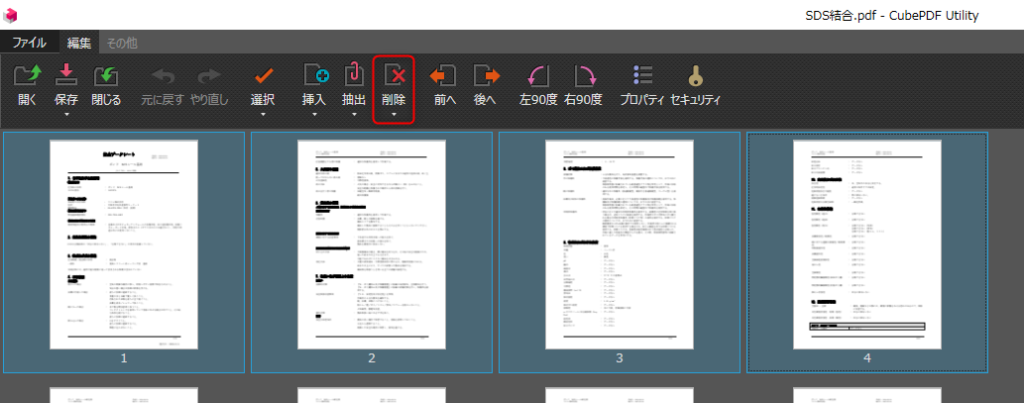
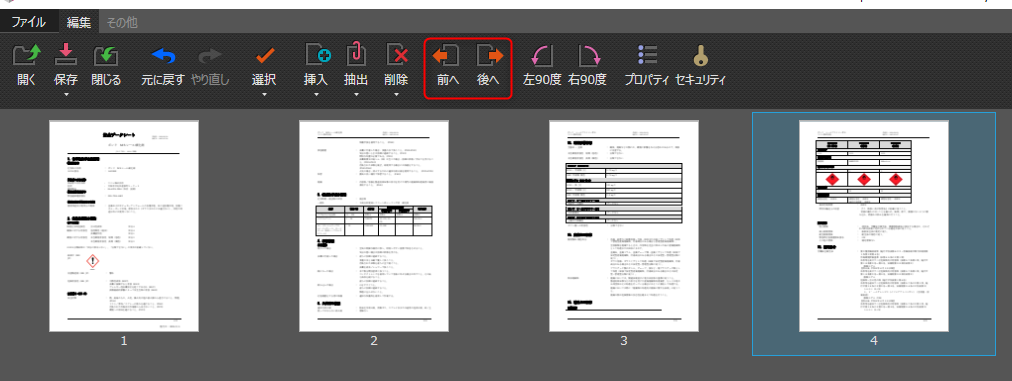
削除したいページを選択して「削除」ボタンをクリックします。複数ページを選択して一括削除も可能です。
ステップ3:順番を入れ替えて保存する
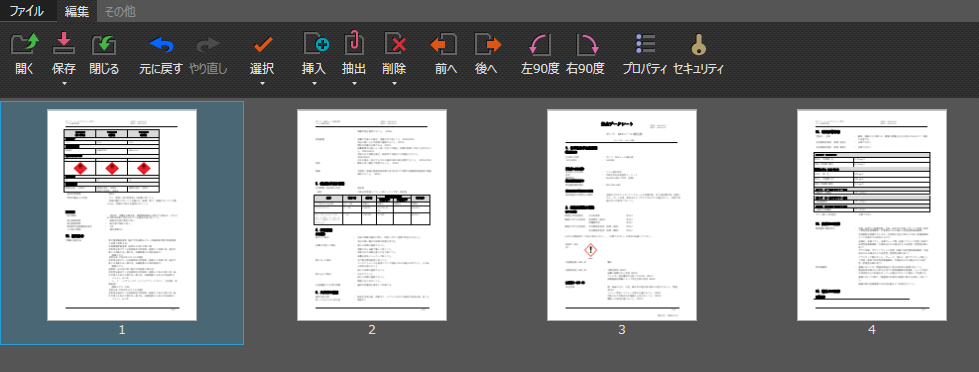
ページを選択して矢印ボタンで移動し、順番が決まったら保存します。
パスワードの設定・解除は別記事で
パスワードの設定・解除はそれぞれ手順を別記事にまとめています。
▶PDFにパスワードを設定する方法|提出書類を安全に送る手順(Windows無料・オフライン)
▶PDFのパスワードを解除する方法|Windows無料・オフラインで保存し直す手順
有料ツールとの使い分け
ヤマダCubePDF Utilityは無料で使える分、できないこともあります。
- PDF内のテキスト・文字を直接編集したい
- 注釈を入れて指示出しをしたい
- 複数人で共有・コメントしたい
このような用途には、Adobe Acrobat ProやPDFelementが向いています。
どちらが現場監督に合っているかは比較記事にまとめています。

まとめ
- CubePDF Utilityは完全オフラインで動く無料のPDF編集ツールです
- 結合・ページ削除・順番入れ替えなど、書類提出に必要な操作はひと通りカバーしています
- テキスト編集や注釈が必要な場合は有料ツールと使い分けるのがおすすめです
- 結合や分割をしたい時はCubePDF Pageを使いましょう
個人情報入りの書類を外部サービスに上げたくない場面では、オフラインで完結するCubePDF Utilityがとても便利だと思います。
ヤマダ無料なのが最高に嬉しいですね








コメント