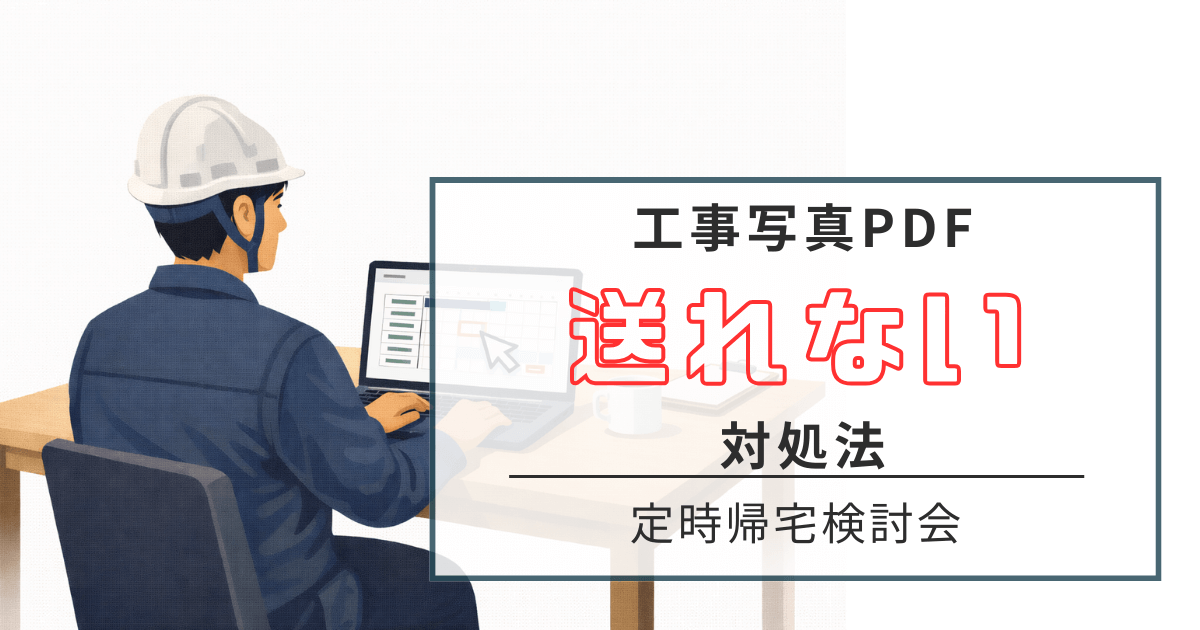
PDFをメールで送ろうとしたら、
- 添付ファイルの容量オーバーで弾かれる
- 送信ボタンを押した瞬間に「エラー」で戻ってくる
- そもそも相手のサーバー容量制限で届かない ……こんな経験、ありませんか?
特に工事関係の書類は、
- 工事写真台帳(写真が数百枚)
- 施工計画書(図面や図解が満載)
- 完了報告書(大量の証拠書類) など、画像が多いPDFが当たり前なので、すぐに容量が爆発します。
結論から言うと、PDFが送れない原因はほぼ「容量」です。そして、現場監督が定時に帰るための対処法は明確に存在します。
PDFが送れない原因は「メールの容量制限」
まず前提として、メールには容量制限があります。 送信側(自分)がOKでも、受信側(役所や元請)の制限に引っかかるとPDFは届きません。
一般的には「10MB〜20MB」を超えると、送信トラブルのリスクが跳ね上がります。
- 役所:10MB制限のことが多い
- 元請:20MBまでOKもある
- 15MB以内が安全
- 役所:10MB制限のことが多い
- 元請:20MBまでOKもある
- 15MB以内が安全
工事写真台帳のPDFが重くなる理由は単純
- スマホ写真が高画質すぎる: 今のスマホは1200万画素以上が当たり前。台帳に貼るには過剰な画質が、PDFを重くする主犯です。
- 写真枚数が多い: 1現場で300枚〜500枚となれば、何の対策もしなければ100MBを超えることも珍しくありません。
結論:PDFが送れない時の対処法は3つ
対処法①:PDFを圧縮する(最優先)
容量が大きいPDFを、画質を維持しつつスリム化します。これが最も標準的な解決策です。
AcrobatでPDFを圧縮する手順(最短)
Acrobat Proなら、圧縮はほぼ一瞬です。
- PDFを開く
- 「PDFを圧縮」を選ぶ
- 画質を確認して保存する
圧縮後は必ず、黒板の文字と数字を拡大してチェックしてください。
ここをサボると差し戻しで地獄を見ます。
対処法②:PDFを分割して送る(現実的)
「1つのPDF」にこだわらず、工種や月ごとに分けて送るのも現場では正解です。
PDFを分割するなら「工種」で切るのが一番ラク
分割するなら、月別よりも工種別が現場では管理しやすいです。
- 01_仮設
- 02_基礎
- 03_躯体
- 04_仕上
この形にしておくと、相手も確認しやすく、差し戻しが減ります。
対処法③:共有リンクで渡す(相手がOKなら最強)
クラウドストレージを活用し、URLを送る方法です。容量制限を完全に無視できます。
【重要】PDFを圧縮するときの「現場的」注意点
PDFを圧縮する際、現場監督が絶対にやってはいけないのが**「文字を読めなくすること」**です。
- 黒板の文字が潰れる
- 寸法や日付が判別できない
- 品番がボヤけて見える
これでは役所提出で差し戻され、余計な残業が増えるだけです。圧縮後は必ず「黒板の文字」と「数字」が読めるか、拡大してチェックしてください。
無料のPDF圧縮サイトは使っていい?(結論:おすすめしません)
検索すると「PDF 圧縮 無料」というサイトがたくさん出てきます。便利ですが、工事書類を扱うならおすすめしにくい理由があります。
- 機密情報の流出リスク: 現場名、住所、発注者名、施主名……工事書類は個人情報の塊です。
- セキュリティの懸念: 無料サイトの多くは、海外のサーバーにファイルをアップロードします。
「数千円の経費をケチって、情報漏洩のリスクを負う」。これは家業を守る立場としても、プロの現場監督としても避けたいリスクです。
結局、Acrobat Proが「最短ルート」な理由
現場監督のPDFトラブルは、実は「圧縮」だけでは終わりません。実際の現場では、こんな作業がセットで発生します。
- 圧縮したい(かつ、黒板の文字はクッキリ残したい)
- 結合したい(バラバラのPDFを1つにまとめたい)
- 1ページだけ消したい・回転したい(提出直前の微調整)
- PDF上で文字を直したい(Excelに戻って再出力する時間を捨てたい)
これら全てを、安全かつ一瞬で終わらせてくれるのが業界標準のAdobe Acrobat Proです。
僕はこれを導入してから、「PDFが重くて送れない」「微調整に手間取る」というだけの無駄な残業がかなり減りました。
▶Adobe Acrobat公式サイトはこちら
よくある質問
Q. PDFの容量はどれくらいまでなら送れる?
相手の環境によりますが、15MB以内に収めるのが「現場の納まり」として安全です。
Q. 圧縮すると画質が落ちるのが怖い
Acrobat Proなら、画質をプレビューしながら圧縮率を調整できるので、「文字が読める限界」を攻めることができます。
Q. 急ぎで送れないときはどうする?
クラウドストレージ(DropboxやGoogle Drive)に保存し、共有リンクを発行してメールに貼るのが最速です。
まとめ:PDFが送れない問題は「道具」で解決できる
PDFが送れない原因は、ほぼ容量です。
- PDFを圧縮する
- PDFを分割する
- メールではなくリンク共有に切り替える
特に工事写真台帳のような重量級PDFは、気合ではどうにもなりません。
毎月の書類提出で「送れない!」とイライラする時間を、Adobe Acrobat Proのようなプロの道具で解消し、1分でも早く現場事務所の電気を消して帰りましょう。




コメント