「工事写真の撮り忘れに気づいたのは、もう打設が終わったあとだった」
「撮影はできたのに、台帳にまとめる作業が毎回夜遅くまでかかる」
現場監督をやっていると、こういった悩みは日常茶飯事ではないでしょうか。
僕自身、建設業の現場監督として長年この問題を抱えてきました。
 ヤマダ
ヤマダ今回は、そんな悩みをまとめて解決できるサービスとして話題の「ミライ工事」を実際に使ってみた感想と、率直なレビューをお届けします。
工事写真の「撮り忘れ」がなぜ起きるのか
そもそも、なぜ工事写真の撮り忘れはなくならないのでしょうか。
原因を整理してみると、大きく3つに集約されます。
- 施工前・施工中・完成の撮影タイミングが現場の流れと合わない
- 作業が立て込んでいると「後で撮ろう」が「撮れなかった」になる
- 撮ったつもりが手ブレや逆光で使い物にならず、撮り直せない状況になっている
特に問題なのが「撮り忘れに気づくタイミングの遅さ」です。
打設後やタイル貼り後に気づいても、隠蔽部分は二度と撮れません。
ミライ工事では、あらかじめ台帳テンプレートを設定しておくことで、「何を撮るべきか」を現場で確認しながら作業を進められます。
撮り忘れ防止のための専用チェックリスト機能があるわけではありませんが、テンプレートを台帳のひな形として使うことで、撮影漏れを減らす運用が可能です。
工事写真の「まとめ方」が面倒な理由
撮影の次に現場監督を悩ませるのが「台帳へのまとめ作業」です。
従来のExcel運用では、こんな工程が必要でした。
- 写真をPCに取り込む
- 撮影日・工種・箇所でファイルをリネームする
- Excelの台帳に写真を1枚ずつ貼り付ける
- テキスト情報(工事名・工種・撮影箇所など)を手入力する
- レイアウトを整えて印刷・PDF化する
この作業だけで、写真100枚なら平気で2〜3時間かかります。
しかも現場から事務所に戻ってから作業するため、深夜残業の原因にもなりがちです。
ミライ工事では撮影と台帳作成を現場で同時に完結できるため、この「持ち帰り残業」をほぼゼロにできるのが最大の強みです。
ヤマダ僕はPCの方が扱いなれてるのでブラウザ版で作業してますが、スマホだけでも印刷手前まで十分整理可能だと思います
ミライ工事とは?基本情報まとめ
まずミライ工事の基本情報を整理しておきます。
| ミライ工事 基本情報 |
|---|
| サービス名:ミライ工事(工事写真アプリ) |
| 運営会社 :株式会社ミライ工事(東京都目黒区) |
| 対応OS :iOS / Android / Web(PC版) |
| 初期費用 :無料 |
| 月額料金 :フリープランあり / 有料プランは900円〜(個人)/ 880円/人〜(法人) |
| 公共工事対応:JACIC規定の改ざん検知機能・小黒板情報連携機能に準拠(電子納品対応) |
注目すべきは、公共工事(国交省直轄工事)の電子納品にも対応している点です。
JACIC規定の改ざん検知機能を搭載しているため、写真の信頼性を担保した状態で提出できます。
民間工事だけでなく、公共工事の現場監督にも対応できるのは大きなメリットです。
ミライ工事の使い方【現場での実際の流れ】
実際の現場での使用フローを順番に説明します。
STEP1:現場・工種を登録する
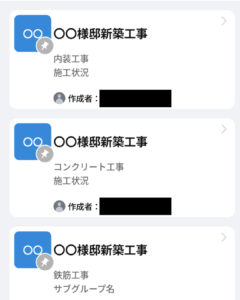
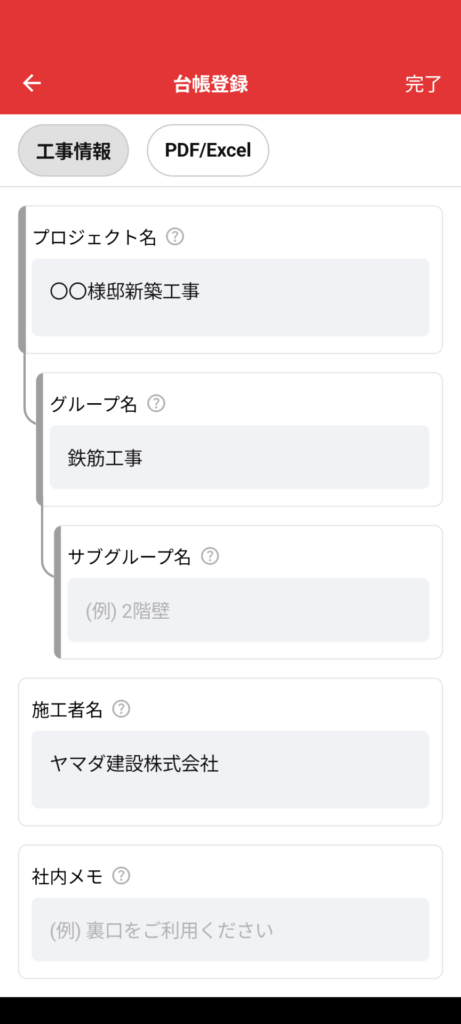
最初に工事名・工種・撮影箇所などのマスタ情報をアプリに登録します。
一度登録すればテンプレートとして使い回せるので、現場が変わっても似た工種なら流用できます。
ここだけ最初に少し手間がかかりますが、2回目以降は大幅に楽になります。
STEP2:スマホで写真を撮影する
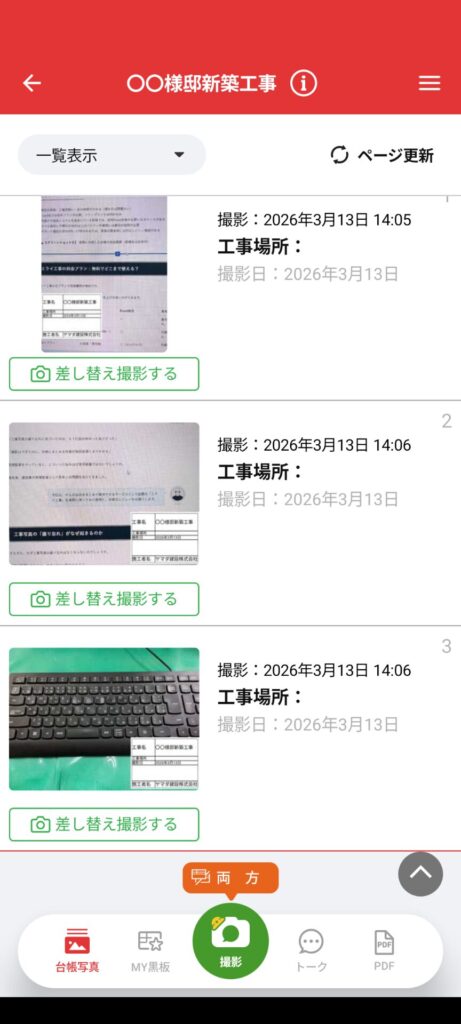
アプリを起動してそのまま撮影するだけで、写真は自動的に登録した工事名・工種に紐づけられます。
撮影した写真は国土交通省の基準を満たす画素数で保存されるため、公共工事の電子納品にも対応できます。
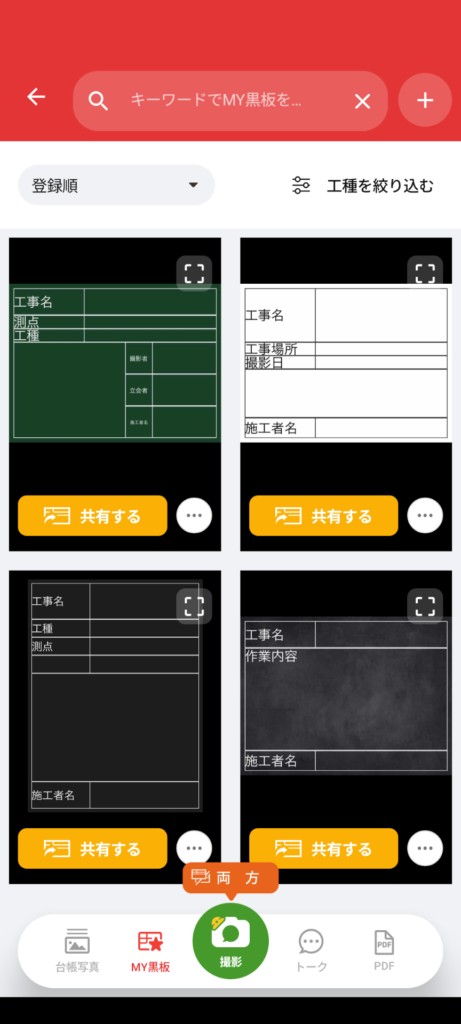
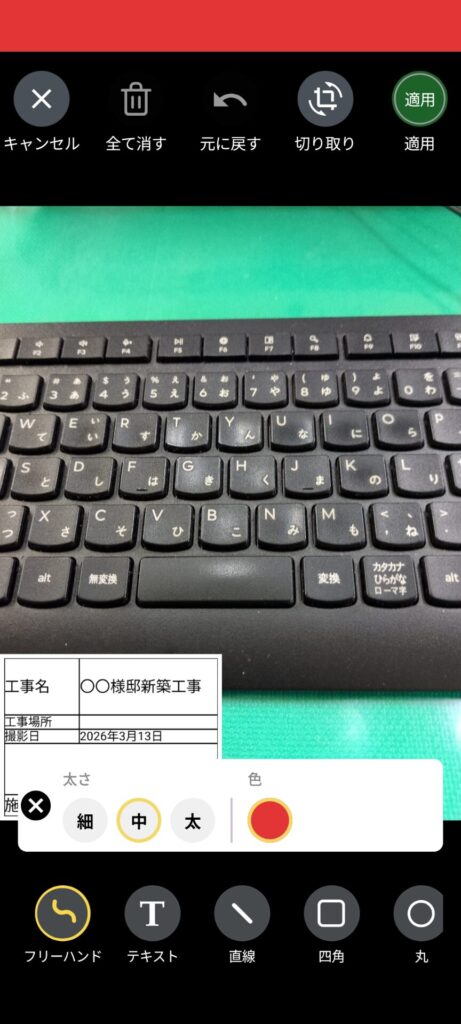
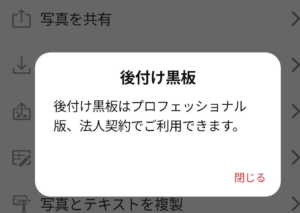
STEP3:黒板を後付けで設定する
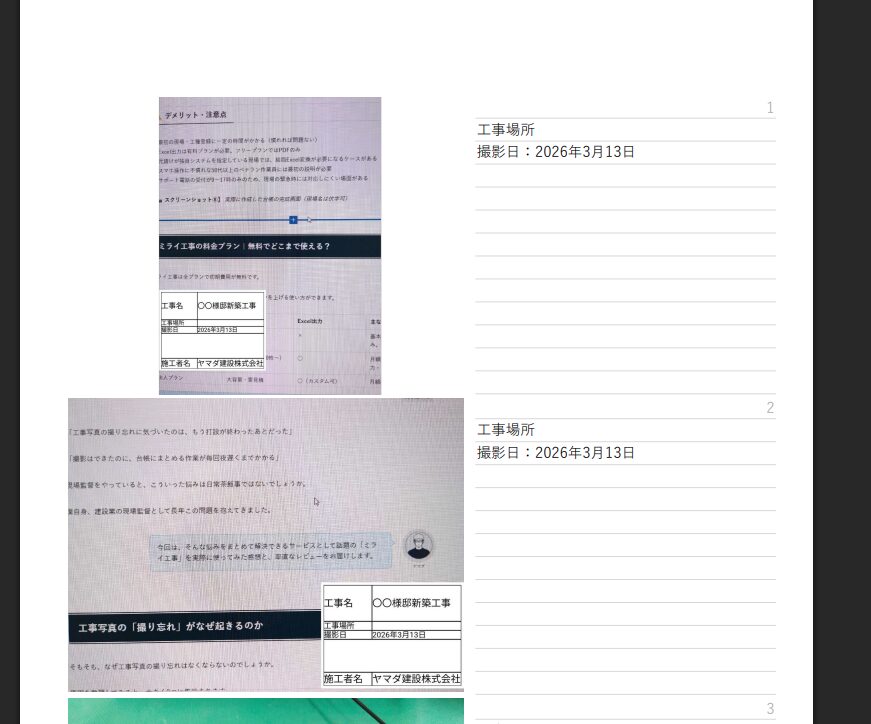
ミライ工事の便利な機能のひとつが「黒板の後付け設定」です。
撮影前に黒板テキストを事前にセットしておくと、現場では写真を差し替えるだけで済みます。
「撮ったけど黒板の字が映ってなかった」という失敗も減らせます。
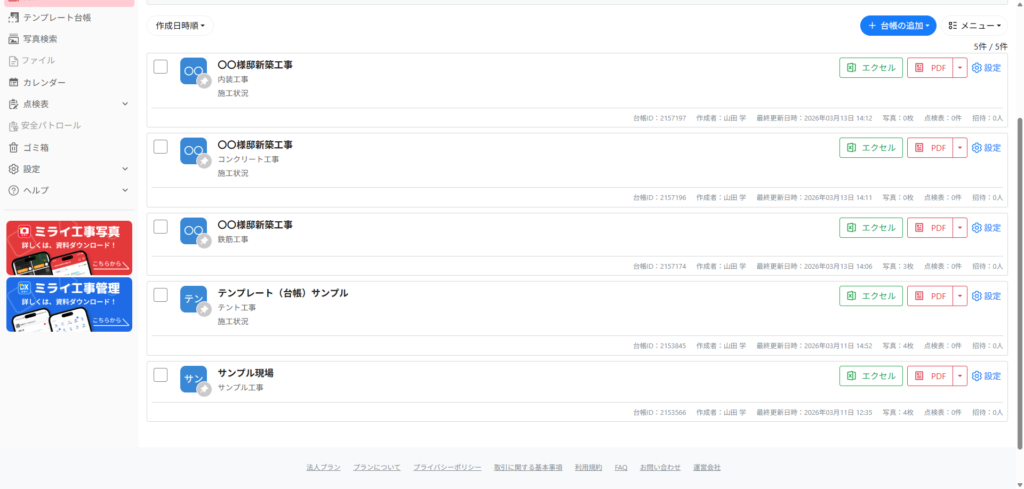
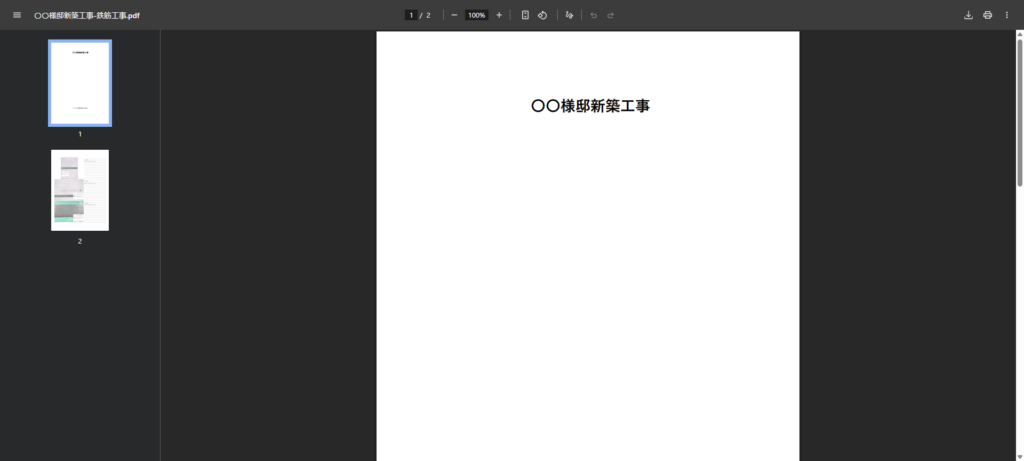
STEP4:台帳をPDF・Excelで出力する
撮影が終わったら、ボタン一つで台帳が自動生成されます。
PDF出力はフリープランでも可能ですが、Excel出力は有料プランが必要です。
法人プランでは自社フォーマットのExcel帳票にカスタマイズする機能も使えます。
実際に使って感じたメリット・デメリット
✅ メリット
- 台帳テンプレートを活用することで、撮影漏れが明確に減った
- 現場で台帳まとめが完結するため、事務所に持ち帰る作業がほぼなくなった
- 黒板の事前設定で「黒板が写ってない」失敗が減った
- クラウド保存のため、端末の紛失・破損でデータが消えるリスクがない
- 公共工事にも対応できる改ざん検知機能つき
- オフラインモードがあるため、山間部など電波が弱い現場でも撮影・編集ができる(同期はWi-Fi接続時に自動で行われる)
⚠️ デメリット・注意点
- 最初の現場・工種登録に一定の時間がかかる(慣れれば問題ない)
- Excel出力は有料プランが必要。フリープランではPDFのみ
- 元請けが独自システムを指定している現場では、結局Excel変換が必要になるケースがある
- スマホ操作に不慣れな作業員には最初の説明が必要
- サポート電話の受付が9〜17時のみのため、現場の緊急時には対応しにくい場面がある
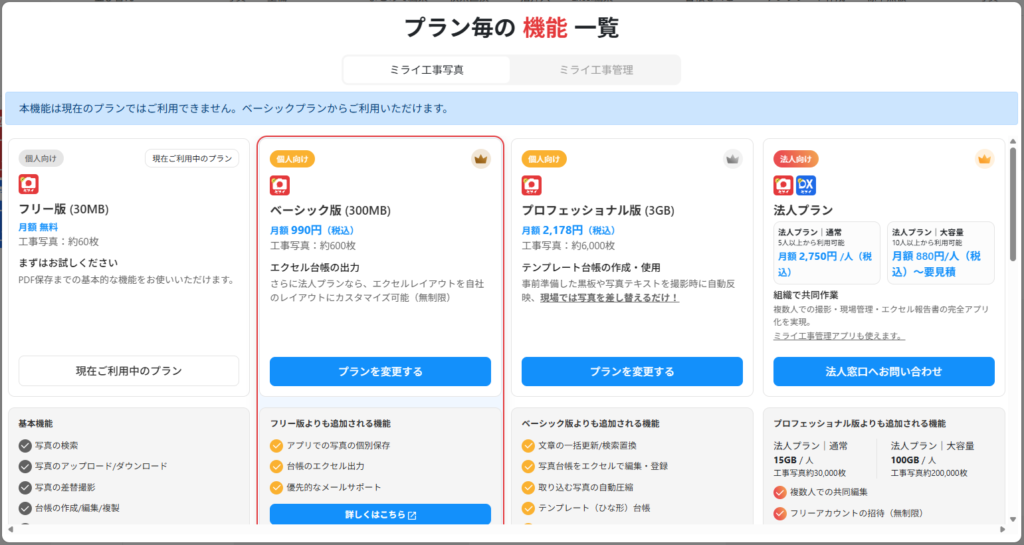
ミライ工事の料金プラン|無料でどこまで使える?
ミライ工事は全プランで初期費用が無料です。
まずフリープランで試して、必要に応じてプランを上げる使い方ができます。
| プラン | 容量 | Excel出力 | 主な特徴 |
|---|---|---|---|
| フリープラン | 30MB(約60枚) | × | 基本的な台帳PDF出力のみ。まず試したい方向け |
| 有料個人プラン | 300MB〜(約600枚〜) | ○ | 月額900円〜。Excel出力・容量拡張 |
| 法人プラン | 大容量・要見積 | ○(カスタム可) | 月額880円/人〜。複数人管理・カスタム帳票 |
※ App内課金・Android内課金の場合は金額が異なる場合があります。最新の料金は公式サイトでご確認ください。
フリープランの30MB(写真約60枚)は、小規模な現場の試し使いには十分です。
継続利用するなら個人有料プランへの移行がおすすめです。
法人プランはIT補助金の活用も可能とのことで、会社全体で導入する際は問い合わせてみる価値があります。
 ヤマダ
ヤマダ個人的には「月額」というのが非常に有難いです
「月あたり○○円」と書いてあっても実際は年額払いのサービスが多い中、
ミライ工事は月額で利用できるのが小さな会社で働いていて、小規模現場が多い僕には嬉しいポイント。
こんな現場・人にはおすすめしない(正直なところ)
どんなツールにも向き・不向きがあります。
以下に当てはまる場合は、無理に導入しなくていいかもしれません。
- 月に数十枚しか写真を撮らない小規模現場(Excelで十分まかなえる)
- 元請けから独自の写真管理システムを強制されている現場
- スマホ・アプリに強い拒否感があるベテランが多い現場(教育コストがかかる)
個人的には「多工種が混在する現場」では特に効果を発揮するんじゃないかと思いました。
ヤマダ先に黒板を作っておけるのは撮影する側としても安心ですし、撮り忘れ防止に役立ちます。
継続して写真を整理する必要がある現場ほど、導入メリットが大きくなります。
まとめ|工事写真の悩みはツールで解決できる時代になった
工事写真の「撮り忘れ」と「まとめ方」、この2つは現場監督にとって長年の悩みでした。
しかしミライ工事のようなアプリを使えば、少なくとも「台帳まとめの残業」はほぼなくせます。
フリープランから試せるため、まず使ってみることにリスクはありません。
私の感覚では、1現場使えばそのメリットを実感できると思います。
ペーパーレス化・電子納品の波は確実に建設業界に来ています。
早めに慣れておくことが、今後の現場監督としての大きな強みになるはずです。
▶ ミライ工事の公式サイトはこちら(無料プランあり)
※ 本記事の情報は2026年3月時点のものです。料金・機能は変更される場合がありますので、最新情報は公式サイトでご確認ください。







コメント