- CubePDF Utilityを使ったパスワード解除の手順(スクショ付き)
- オンラインツールを使わない理由
- 解除できないケースの注意点
はじめに
 ヤマダ
ヤマダ提出が終わったPDF、毎回パスワードを入力するのが面倒になってきた方もいるのではないでしょうか。
作業員名簿や施工体制台帳など、一度提出が完了したファイルは、
社内保管用としてパスワードを外して整理したい場面があります。
ただ、ネットで調べると「オンラインツールにアップロードして解除する」という方法がよく出てきます。
個人情報が入った書類をオンラインツールに放り込むのは、現場監督としては避けたいところです。
この記事では、インターネット不要・完全オフラインで動くCubePDF Utilityを使って、パスワードを解除して保存し直す手順を解説します。
オンラインツールを使わない理由
PDFのパスワード解除でよく紹介されるのが、SmallpdfやiLovePDFといったオンラインサービスです。
操作は簡単ですが、作業員名簿・施工体制台帳など
個人情報が含まれるPDFをクラウドサーバーに送信することになります。
「処理後に削除される」と書いてあっても、現場の書類をそのまま外部サービスに通すのは少し気が引けます。
CubePDF Utilityはローカル環境で処理が完結するため、ファイルが外部に出ることがありません。
前提:パスワードがわかっている場合のみ解除できます
ヤマダここは重要な注意点です
CubePDF Utilityでのパスワード解除は、
そのPDFにかかっているパスワードを自分が知っている場合のみ使える方法です。
- ✔ 自分でかけたパスワードを解除したい → 使えます
- ✔ 受け取ったPDFのパスワードを知っている → 使えます
- ✖ パスワードを忘れた・知らない → 解除できません
「パスワードがわからないまま強制的に解除する」ことはCubePDF Utilityではできません。
CubePDF Utilityでパスワードを解除する手順
ステップ1:CubePDF Utilityを起動してPDFを読み込む
CubePDF Utilityを起動し、パスワードを解除したいPDFをウィンドウ内にドラッグ&ドロップします。
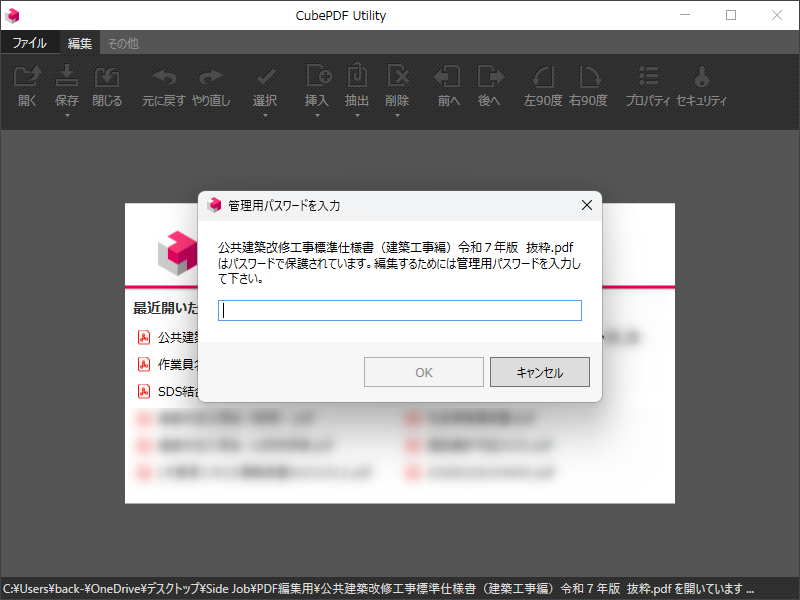
ステップ2:パスワードを入力してファイルを開く
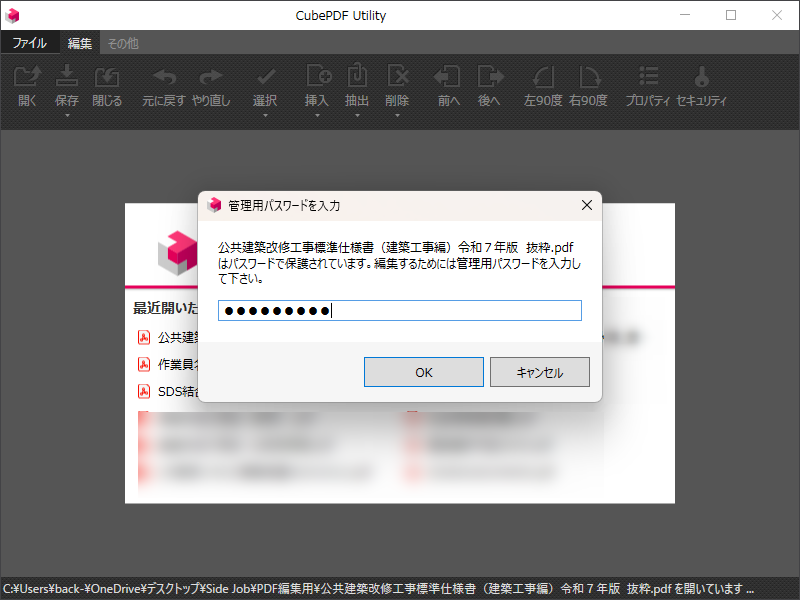
パスワード入力を求める画面が表示されるので、PDFにかかっているパスワードを入力して「OK」をクリックします。
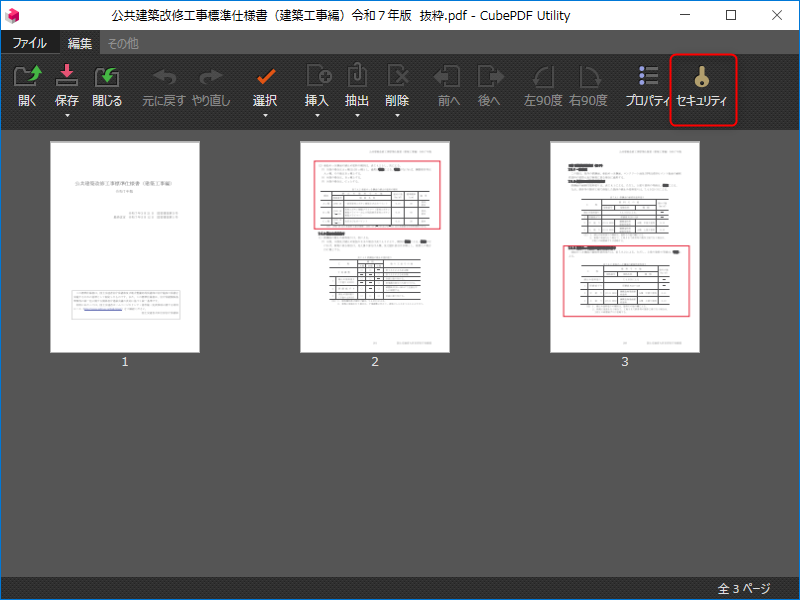
ステップ3:「セキュリティ」をクリック
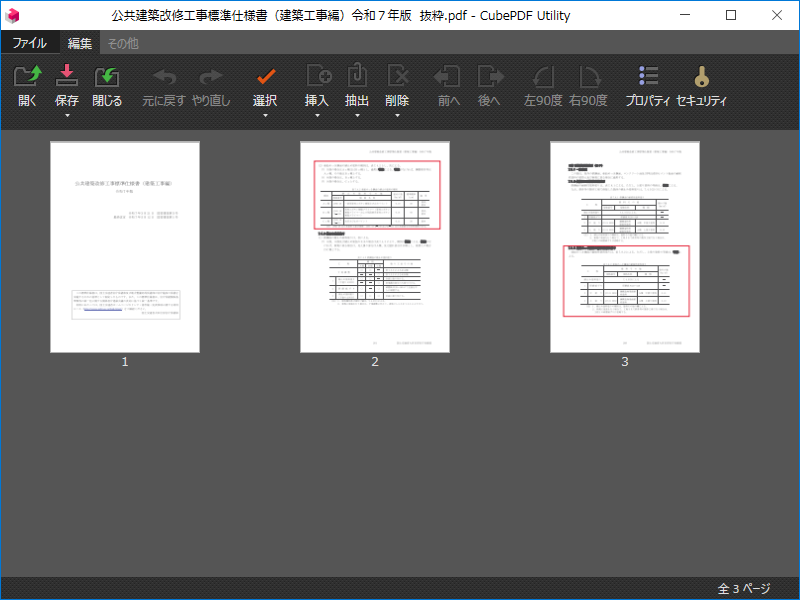
ファイルが読み込まれたら、上部メニューの「セキュリティ」をクリックします。
ステップ4:パスワード保護のチェックを外して保存する
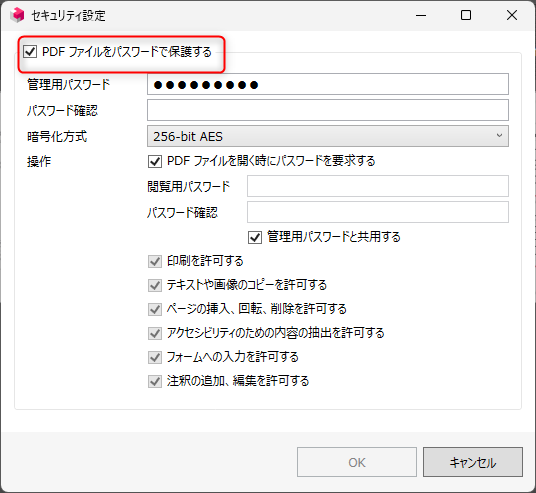
「セキュリティ設定」ウィンドウが開きます。「PDFファイルをパスワードで保護する」のチェックを外して「OK」をクリックしてください。
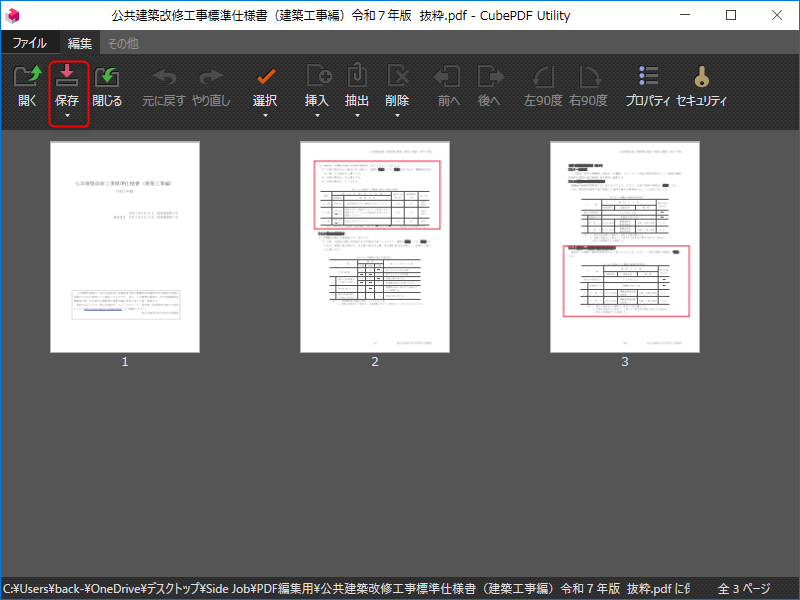
最後に「上書き保存」または「名前をつけて保存」でファイルを保存すれば完了です。
次回からパスワード入力なしでファイルを開けるようになります。
解除できないケース
パスワードがわからない場合
前述の通り、パスワード不明では解除できません。送付元に確認するしかありません。
閲覧用パスワードと管理用パスワードが別々に設定されているPDF
PDFには「閲覧用パスワード」と「管理用パスワード」の2種類が存在します。
CubePDF Utilityでパスワードを解除するには管理用パスワードが必要です。
閲覧用パスワードでファイルを開けても、管理用パスワードがわからない場合はパスワードの解除・変更はできません。
ヤマダこの場合は配布元に管理用パスワードを確認してください。
パスワードを設定し直したい場合
解除したPDFに新たにパスワードをかけ直したい場合は、設定の手順を解説した記事を参照してください。
▶PDFにパスワードを設定する方法|提出書類を安全に送る手順(Windows無料・オフライン)
まとめ
- CubePDF Utilityを使えば、完全オフラインでPDFのパスワードを解除できます
- 作業員名簿など個人情報入りの書類も、外部サービスに送らずに処理できます
- パスワードがわからない場合は解除できないので注意してください
ヤマダ個人情報入りの書類を扱う機会が多い現場監督にとって、オフラインで完結するのは地味ですが大事なポイントです。





コメント