契約書や見積書をメールで送る前に、
「これ、関係ない人に見られたら困るな」
と思ったことはありませんか。
PDFにパスワードをかけておけば、ファイルを開く時に入力が必要な状態になります。
誤送信しても、パスワードを知らない人には中身が見えません。
 ヤマダ
ヤマダこの記事では、Windows無料・オフラインで完結するパスワード設定の手順を解説します。
インターネットにファイルをアップロードする必要がないので、個人情報が含まれる書類にも安心して使えます。
PDFにパスワードをかけるとどうなるか
パスワードを設定したPDFは、開く時にパスワードの入力が必要になります。
現場で使う場面としてはこのあたりです。
- 契約書・注文書をメールで送る時
- 見積書を関係者以外に見られたくない時
- 作業員名簿など個人情報が含まれる書類を送る時
パスワードを知っている相手だけが開ける状態になるので、誤送信や転送リスクを減らせます。
また、パスワードには2種類あります。
| 種類 | 内容 |
|---|---|
| 閲覧用パスワード | ファイルを開く時に必要 |
| 編集・印刷制限用パスワード | 開けても編集・印刷を制限できる |
ヤマダ提出書類であれば「閲覧パスワード」だけで十分だと思います
使うツール:CubePDF Utility
今回使うのはCubePDF Utilityです。
無料でインストールでき、オフラインで完結します。
PDFの結合・分割・削除・回転など、CubePDF Utilityでできる操作はこちらにまとめています。
PDFにパスワードを設定する手順
① CubePDF UtilityでPDFを開く
CubePDF Utilityを起動して、パスワードをかけたいPDFを開きます。
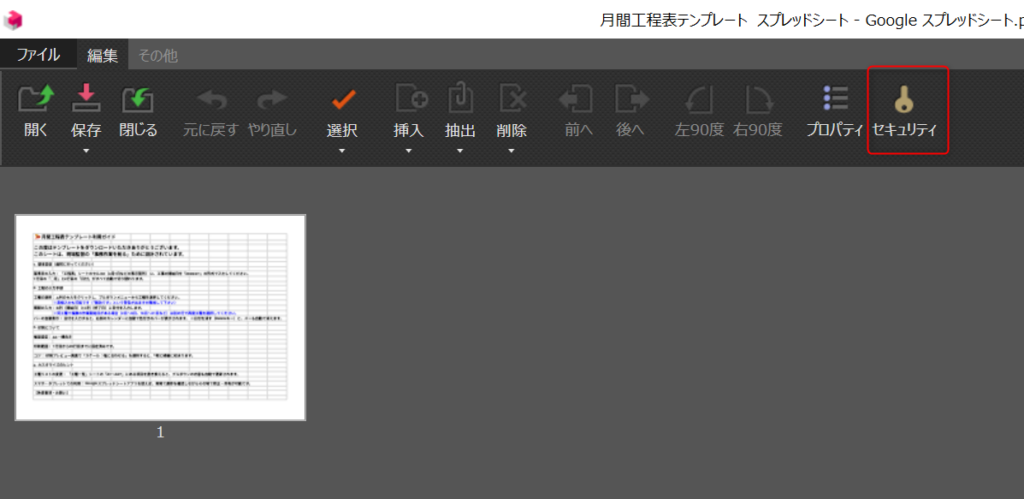
② 「セキュリティ」タブを選択する
画面上部の「セキュリティ」タブをクリックします。
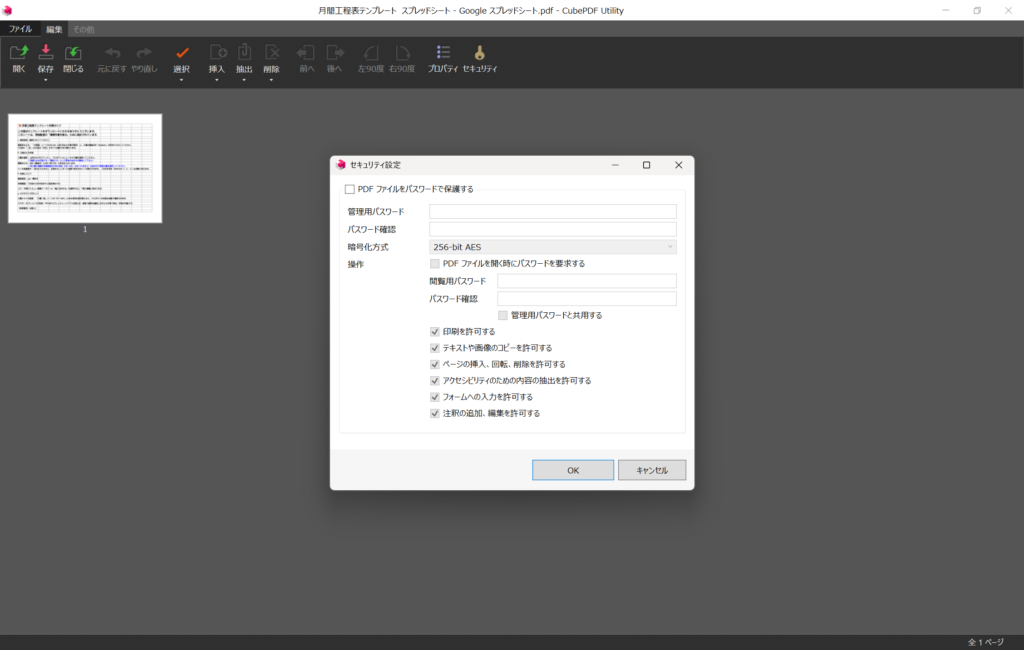
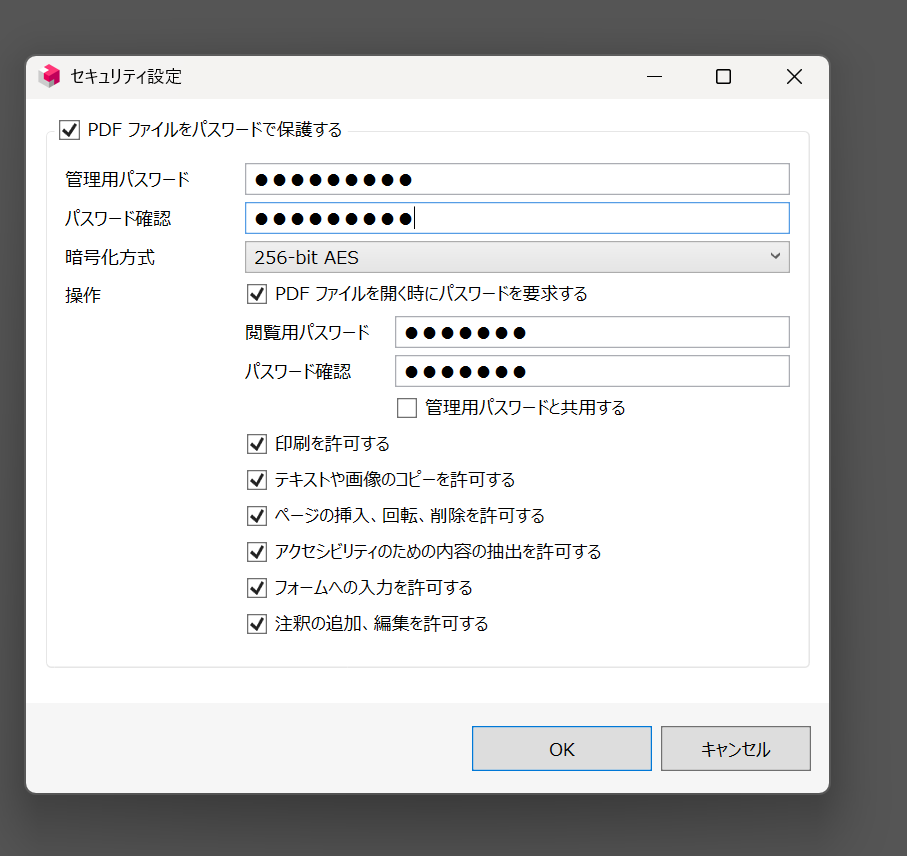
③ パスワードを入力する
「文書を開くパスワード」にチェックを入れて、パスワードを入力します。
確認用にもう一度同じパスワードを入力します。
④ 上書き保存する
設定が完了したら「上書き保存」または「名前を付けて保存」で保存します。
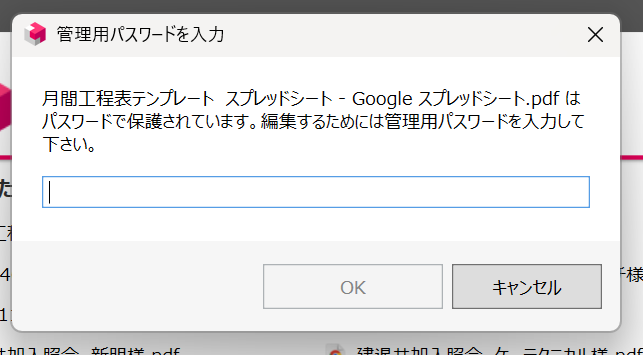
保存したPDFを開こうとすると、パスワードの入力画面が表示されます。これで設定完了です。
パスワードを設定する時の注意点
パスワードを忘れると自分でも開けなくなる
パスワードを設定したPDFは、パスワードなしでは開けません。
ヤマダ設定したパスワードは必ずメモしておいてください
相手へのパスワードの伝え方
パスワード付きPDFと、パスワード本文を同じメールで送るのは意味がありません。
セットで届いてしまうので、誤送信対策になりません。
現場でよく使われる伝え方はこの3つです。
- PDF送信後に別メールでパスワードを送る
- 電話で口頭で伝える
- 事前に決めた固定パスワードを使う(社内ルールがある場合)
提出先によってはパスワードの伝達方法が指定されている場合もあるので、事前に確認しておくと安心です。
まとめ|提出書類のパスワード設定は5分で終わる
手順としては「セキュリティタブ→パスワード入力→保存」だけです。
操作自体は難しくありません。
気をつけるのはパスワードを忘れないことと、相手への伝え方だけです。
個人情報が含まれる書類や、関係者以外に見られたくないファイルを送る前の一手として、パスワード設定を習慣にしておくと安心です。
ヤマダ書類への電子署名が必要な方はAcrobatProがおすすめです

コメント