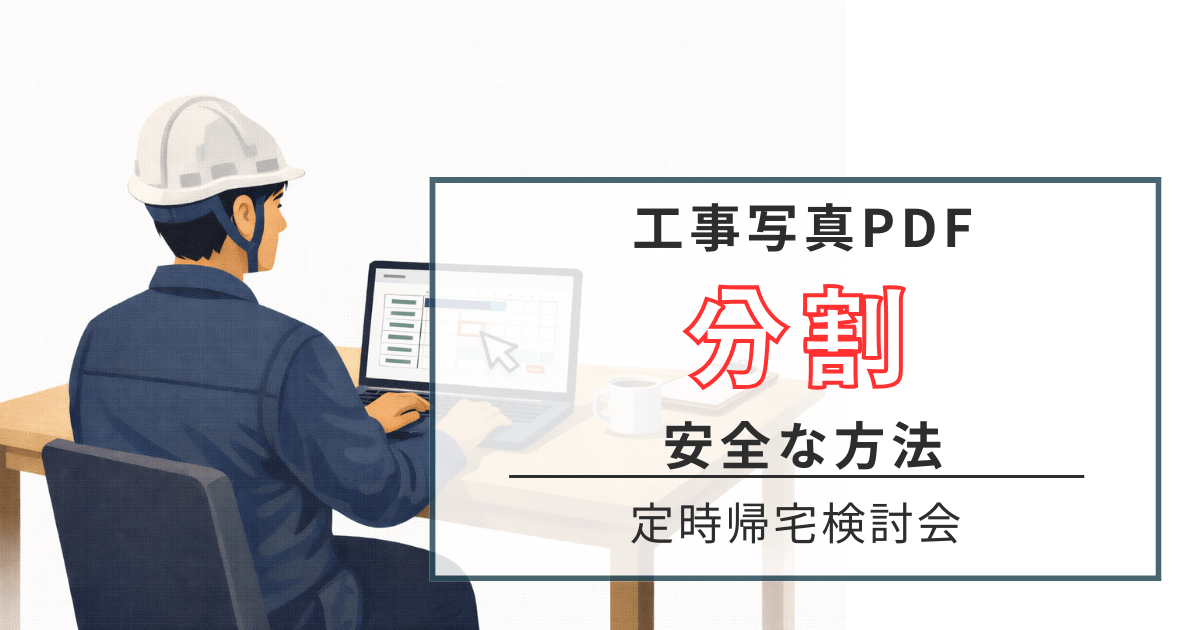
PDFを分割したくなるタイミングって、だいたい「追い込まれている時」ですよね。
- 工事写真台帳を1冊にまとめたら、巨大すぎてメールが弾かれた
- 役所のシステムに「1ファイル10MBまで」と制限を食らった
- 数百ページある資料の中から、特定のページだけ抜き出して送りたい
- 途中のページだけ差し替えて出し直したい
現場の書類は写真がたっぷり入るので、PDFの容量がすぐに爆発します。
そして最後に「分割」という、地味に面倒な作業が残るわけです。
この記事では、WindowsでPDFを分割する方法を、「無料・フリーソフト・オフライン(安全)」な手順でまとめます。
結論:WindowsでPDFを分割する方法は3つ
先に現場的な結論です。
- フリーソフトで分割(CubePDF Utility)
⇒ 現場向き。操作が直感的で、オフラインだから安全。 - Windows標準の「印刷」機能で分割
⇒ ソフトを入れられない時の裏技。ただし、数ページ抜く時用。 - Acrobat Proで分割
⇒ 仕事なら最速。分割・結合・圧縮を「一画面」で終わらせる。
なぜ現場書類は「オンライン分割」をおすすめしないのか
ネットで検索すると、ブラウザ上でPDFを分割できるサイトがすぐ見つかります。
確かに便利ですが、工事関係のPDFには**「工事名」「現場住所」「発注者名」「社外秘の図面」**などがガッツリ載っています。
「どこの誰が運営しているか分からないサーバー」に現場の機密書類をアップするのは、家業を守る立場としても、プロの監督としてもリスクが高すぎます。役所提出の書類ならなおさらです。
おすすめのPDF分割フリーソフト:CubePDF Utility
WindowsでPDFを分割するなら、**「CubePDF Utility」**が一番現実的です。
完全無料で、自分のPC内で作業が完結するので安全です。
 ヤマダ
ヤマダダウンロードする際は広告だらけの配布サイトではなく公式サイトからがオススメです
手順①:CubePDF Utilityを起動してPDFを放り込む
ソフトを起動したら、分割したいPDFを画面にドラッグ&ドロップで放り込みます。
手順②:いらないページを「デリート」するだけの直感操作
このソフトのいいところは、並んでいるページのプレビューを見ながら、不要なページを選択してキーボードの「Delete」キーを押すだけで消去できる点です。
たとえば、
「1ページ目から50ページ目までを残して、あとは削除して保存」
とすれば、実質的な分割が完了します。
※このとき、元のPDFが勝手に上書きされるわけではありません。
別名で保存する形になるので安心してください。
手順③:ページ指定(範囲指定)で一気に分割
もちろん、「50ページごとに分割」といった指定もメニューの「分割」から可能です。
工事写真台帳なら、
「1〜30(基礎)」「31〜60(躯体)」
のように範囲指定して出力するのが一番スッキリします。
【裏技】ソフトを入れられない時は「印刷」機能を使う
「会社のPCにソフトを勝手に入れられない!」という時は、Windows標準の仮想プリンタを使いましょう。
- PDFを開き、「印刷(Ctrl + P)」を押す
- プリンターで「Microsoft Print to PDF」を選択
- ページ指定で「1-10」など分割したいページだけを入力して印刷
これで、指定したページだけの新しいPDFが生成されます。
※印刷を押すと、保存先とファイル名を聞かれます。
迷う場合は、いったんデスクトップに保存しておくと現場では楽です。
ただし、これだとファイルが重くなったり、ページ順の入れ替えができなかったりするので、あくまで緊急用です。
工事写真台帳を分割するときの「現場ルール」
分割は、適当にやると後で自分が迷子になります。
- ルール①:工種ごとに分ける
「基礎」「躯体」「仕上げ」と分けると、差し替え指示が来たときに被害が最小限で済みます。 - ルール②:相手の容量制限に合わせる
「自分の使いやすさ」ではなく、提出先のメール上限(10MBなど)に合わせたサイズで分割するのが「仕事ができる監督」の納まりです。
結局、仕事ならAcrobat Proが早い(ソフトの反復横跳びを卒業)
現場監督のPDF作業って、分割だけじゃ終わらないんですよね。
- 分割した後に、別の資料を結合したい
- 分割したけど、まだ重いから圧縮したい
- 1箇所だけ文字を直して回転させたい
無料ソフトだと、これらをやるたびに別のソフトを開き直す「ソフトの反復横跳び」が発生します。
これが地味に15分、30分と時間を溶かしていく。
Adobe Acrobat Proなら、分割したその画面で新しい資料を結合し、そのまま圧縮して送信。
この「一画面で全部完結する」感覚を知ってしまうと、もう無料ソフトを組み合わせて頑張る時代には戻れません。
▶Adobe Acrobat公式サイトはこちら
まとめ:PDF分割は「無料+オフライン」が現場向き
PDF分割は、Windowsでも無料で、しかも安全にできます。
- オンラインツールは便利だけど、現場の機密リスクがある
- CubePDF Utilityなら、自分のPCでページを消したり並べたり自由自在
- ソフトが使えない時は「印刷」機能で乗り切る
まずは無料ソフトで「型」を作ってみてください。
それで「もっとサクサク、結合から圧縮まで一気に終わらせて早く帰りたい!」と感じたら、プロの道具(Acrobat)を検討するのが正解です。







コメント