
 ヤマダ
ヤマダ工事のたびに提出を求められる書類は山ほどありますが、個人的に一番気が重いのが「施工体制台帳」関連の書類です。
どうしても下請けさんの協力が必要になるんですよね。
自分の努力だけでは揃えきれない。
「書類作成ご協力のお願い」という件名で、
これとこれとこれを送っていただけますか?とメールを打つときの、あの少し後ろめたい感じ。
もちろん、皆さん快く送ってくれます。
揃わなくて困る、なんてことはほとんどありません。
でも。
前の現場で貰ったデータを、自分で少し修正できれば済む書類もある。
その一つが、作業員名簿です。
Excelで送ってくれる会社さんもありますが、PDFで届くことも多い。
そして実際の修正箇所は、大体たいした事ないんです。
- 工事名を現在のものに変更
- 年齢を一つ更新
それだけ。
提出期限が迫っているときほど、「これ、自分で直せたら早いのに」と思う場面はありませんか?
今回は作業員名簿のPDFを自分で修正して、
その場で書類を揃える方法について実務目線で整理していきます。
僕みたいに一人で現場も書類を回している方向けの話です。
作業員名簿PDFを修正したい「あの場面」
僕は元請として工事を受注することが多く、その度に下請業者さんに書類を用意してもらっています。
でも正直に言うと、作業員名簿は「前の現場のデータを少し直せば済むのに」と思ってしまうことがあります。
3年ぶりにお願いする業者さんなら、新しい名簿を出してもらうべきでしょう。
でも実際はどうか。
僕の場合、お願いする業者さんはある程度固定化されていて
- 半年前にも名簿をもらっている
- 毎年のように複数現場でお世話になっている
そんな状況が多いんですよね。
ヤマダそれを見越してExcelデータをもらっておけばいいんですけどね。つい忘れてしまいます…
修正箇所は、だいたいこれだけです。
- 誕生日を跨いだ人の年齢を1つ増やす
- 工事名を新しいものにする
たったこれだけ。
それなのに、お願いメールを送り、返信を待ち、添付を確認し、保存し直す。
気づけば30分、1時間。
「これ、自分で直せたら終わるのに」と何度思ったことか。
なぜ作業員名簿のPDFは修正しづらいのか?
Wordで作った書類なら、開いて直して保存するだけ。
でもPDFは、そうはいきません。
PDFは「印刷物をそのまま固めたもの」に近い形式です。
基本的には”見るため”に作られた書類で、編集することを前提にしていません。
だから、ちょっと直すだけのつもりが意外と手間取る。
もう少し具体的に言うと、こういう理由があります。
テキストが”画像”として埋め込まれている場合がある
スキャンして作ったPDFや、一部のソフトで書き出したPDFは、
文字がテキストデータではなく「文字の形をした画像」として保存されています。
見た目は文字でも、クリックしても選択できない。
頭ではわかっていても「編集させてくれ!!」と叫びたくなります。
フォントの問題
PDFを編集するには、元の書類で使われているフォントが編集ソフト側にも入っている必要があります。
フォントが見つからないと、文字化けしたり、修正した部分だけ字体が変わったりしちゃう。
作業員名簿は体裁が揃っているからこそ、一箇所のフォント違いがやけに目立つんですよね。
テキストの位置が固定されている
Wordなら文字を増やせば行が自動で広がります。
でもPDFは違う。
テキストの位置が”座標”で固定されているため、少し長い工事名を入れようとすると
はみ出したり枠からズレたりします。
「ちょっと直すだけ」のはずが、妙に神経を使う作業になってしまう。
ヤマダそして結局、「もういいや、お願いしよう」とメールを打つことになるんです
それでも、作業員名簿のPDFを「触れる状態」にする方法
難しい話はここまでにして、実際どうするかです。結論から言うと、方法は大きく3つあります。
① OCRでテキストを認識させる
スキャンしたPDFや、画像として保存されているPDFに有効な方法です。
OCRとは、画像の中の文字を読み取ってテキストデータに変換する技術のこと。「文字の形をした画像」を、編集できる文字に戻す作業です。クリックできなかった文字が、選択できるようになります。
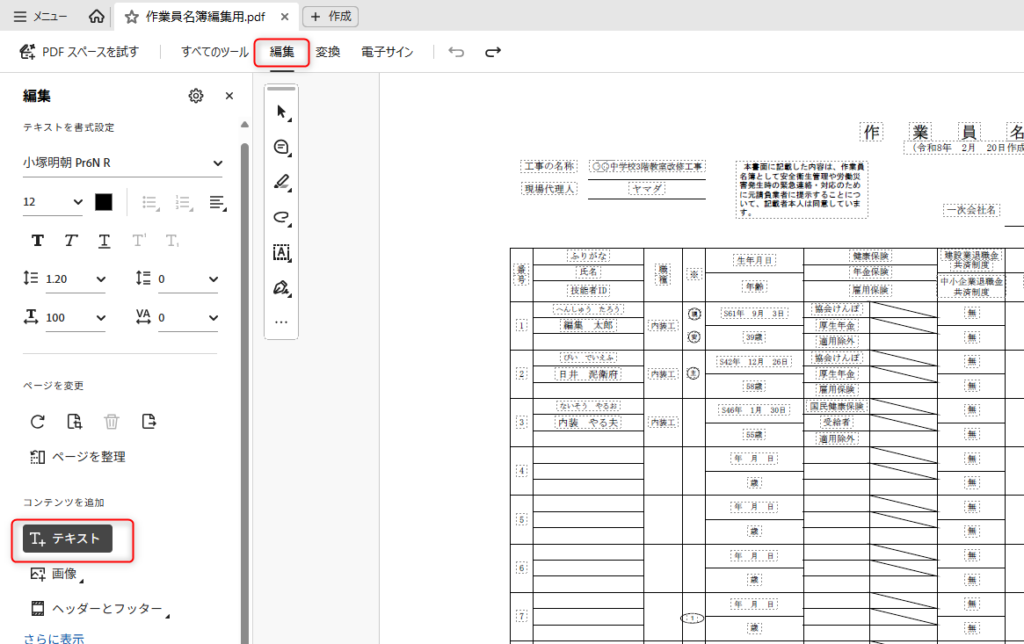
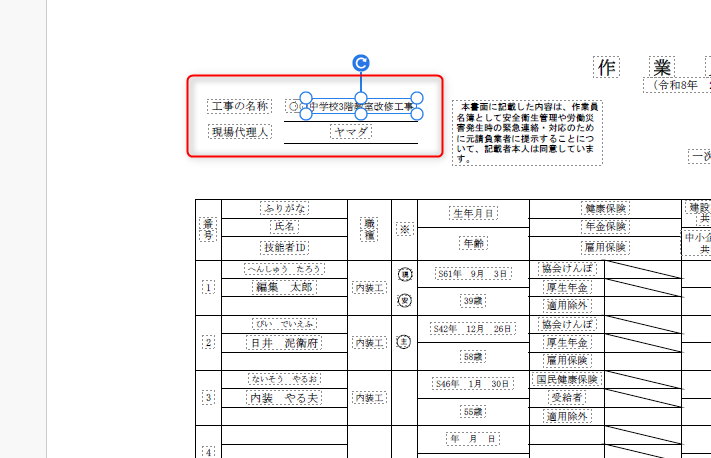
② テキストを直接上書きする
元からテキストデータが入っているPDFなら、専用ツールでそのまま書き換えられます。
工事名の変更や年齢の修正くらいであれば、ほとんどのケースはこれで完了します。
正直、これが一番楽です。
③ ホワイトで消して上書きする
フォントの問題でうまく編集できない場合の”最終手段”。修正したい文字の上に白いボックスを重ねて隠し、その上に正しい文字を置きます。少し力技ですが、提出物として”見た目が整っていれば良い”場面では十分使えます。
「どのソフトでやるか」で所要時間は変わる
どの方法が使えるかはPDFの状態によって変わります。
ただ、作業員名簿の修正程度であれば、①か②で対応できることがほとんどです。
この3つを一つのソフトで完結できるかどうかが、実は一番大事なポイントです。
僕はAcrobat Proを使っていますが
別々のツールを行き来せずに済むので「ちょっと直したいだけ」が本当に5分で終わります。
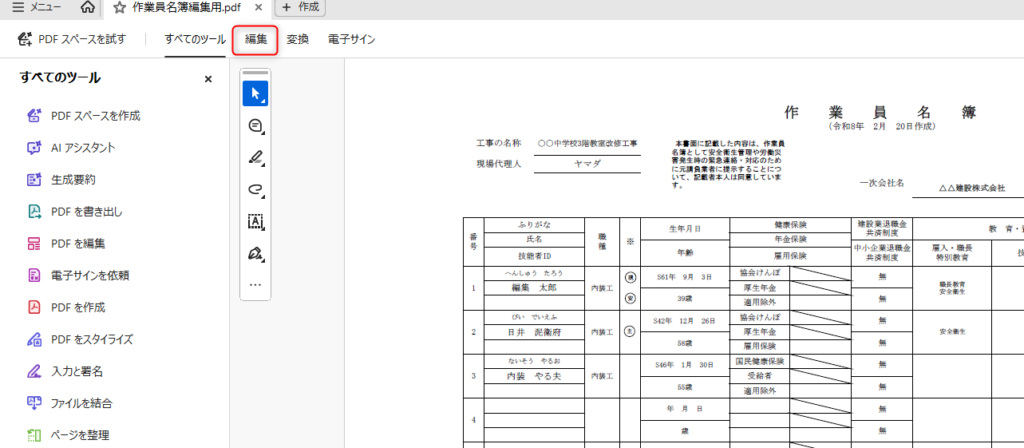
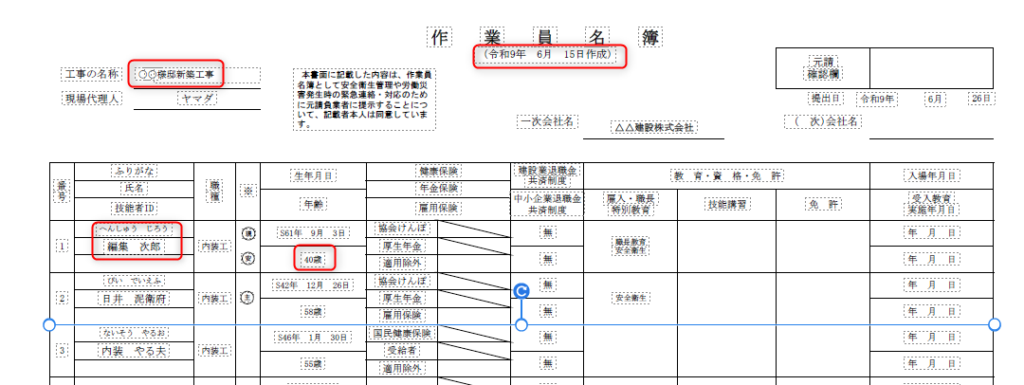
上の赤枠が修正箇所ですが、普通に文字を打ち直すだけなので
5分もかからずに名簿を今回の工事用に整える事が出来ます。
無料ツールで作業員名簿PDFを修正するとどうなるか
「無料でもできるなら、それでいいんじゃないか」
正直、そう思いますよね。
実際、無料ツールでも作業員名簿の修正はある程度できます。
ただ、使ってみると“地味に引っかかる点”がいくつか出てきます。
オンラインツールへのアップロードが気になる
ブラウザ型の無料PDF編集ツールは、ファイルを一度サーバーにアップロードする仕組みです。
作業員名簿には、他社の個人情報が載っています。
問題が起きる可能性は低いと思いまが、「まあいいか」と割り切れるかどうか。
ここで止まる人は少なくありません。
フォントが崩れることがある
修正した部分だけ字体が変わる。前後で微妙にフォントが違う。
実害はないかもしれません。
でも、作業員名簿は体裁が揃っている書類ですから、一箇所の違和感が妙に目立ちます。
再保存のたびに画質が落ちることがある
無料ツールを経由して保存し直したPDFは、画質が落ちたりファイルサイズが変わったりすることがあります。
何度も修正していると、じわじわ劣化していく感じがあります。
ツールのロゴや透かしが入る場合がある
無料ツールで保存したPDFに、そのサービス名が入ってしまうことがあります。
作業員名簿の隅に見知らぬサービス名。役所への提出物としては、さすがに出しづらい。
無料でも回る。でも、行き来が増える。
ツールを探して、アップロードして、保存して、うまくいかなければ別のツールを試す。
修正箇所は工事名と年齢だけ。
それなのに、気づけば30分経っている。この「行き来」が、消耗させてくるんですよね。
まとめ|作業員名簿は「直せる状態」にしておく
作業員名簿の修正は、複雑な作業ではありません。
- ・工事名を変える
- ・年齢を1つ増やす
それだけです。
でも、その「それだけ」に毎回30分かかるとしたら。
1年で何時間になるでしょうか。
作業員名簿の修正は、”作業”ではなく”確認”にしたい。
内容が合っているかをチェックすることに時間を使い、ツールの癖に振り回されない。
その環境を作るだけで、書類仕事はかなり軽くなります。
提出前夜に慌てないための、地味だけど確実に効く工夫です。
PDFを「直せる状態」にしておく環境として、今使っているのがAdobe Acrobat Proです。
OCRも編集も一つで完結するので、作業員名簿の修正くらいであれば開いて直して閉じるだけで終わります。
👉 Adobe Acrobat Proを見てみる
ヤマダ月額が気になる方は買い切り版のPDFelementという選択肢もあります



コメント