

日中、現場で工事写真を撮り、翌日以降の段取りをして、夕方事務所に戻って、日報を書く。
内容はいつもとほぼ同じ。
天気、人数、作業内容。それだけなのに、なぜかExcelを開くのが億劫で、後回しになることがあります。
20年近く現場監督をやってきた自分も、ずっとそうでした。
この記事では、GoogleフォームとGAS(Google Apps Script)を使って
工事日報の入力をスマホで完結させる方法を紹介します。
 ヤマダ
ヤマダ難しい設定は不要で、Googleアカウントさえあれば無料で使えます。
・工事日報をスマホ入力に変えられる仕組みの全体像
・GoogleフォームとGASで何が自動化されるか
・導入の難易度と実際の操作感(現場監督歴20年が検証)
・GASコードと手順書の入手方法
Excelの日報が億劫になる理由
日報の内容自体は大したことがないんですよね。
ちょっとした数字と文字を打ち込むだけ。
でも「Excelを開く」という動作が、疲れた現場帰りには思いのほかハードルが高い瞬間があります。
しかもExcelは基本的にPCで開くものなので、現場でそのまま入力するというわけにもいかず。
結果として「帰ってからやろう」「明日まとめてやろう」と後回しになるパターンが多いです。
工事検査の前になって過去の日報をまとめて書く、という経験がある人も少なくないのではないでしょうか?
特に夏場はめんどくさくなりがちですよね。
炎天下で半日動き回ったあとに、事務所のPCを立ち上げてExcelを開いて、日付を確認して、人数を打ち込む。
作業内容を書こうとすると、午前中に何をやっていたか細部が曖昧になっていることもある。
結果として「だいたいこんな感じ」で書いて終わる日報になる。
それが積み重なると、工事検査前に「日報の内容が実態と合っているか不安」という状態になる。
日報は工事記録でもあるので、あとで見返せる精度で残しておきたい。
それがスマホ入力に変えた一番の理由です。
スマホのフォームで入力するとどうなるか
GoogleフォームとGASを組み合わせると、スマホで入力した内容をGoogleドライブに自動保存できます。
フォームはこんな画面。
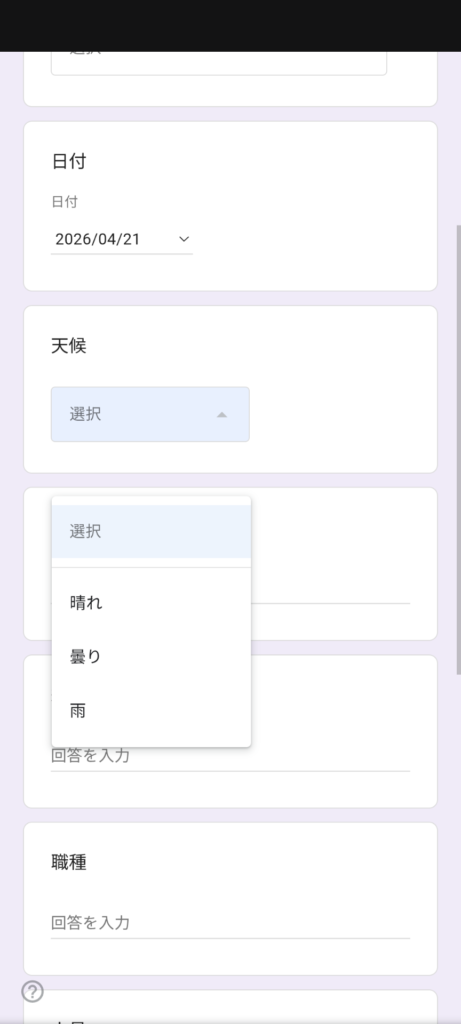
- 現場名
- 日付
- 天候
- 始業時刻
- 終業時刻
- 職種
- 人員
- 作業内容
を入力して送信するだけ。
天候はプルダウンで選ぶだけなので、入力の手間もほとんどない。
送信すると、Googleドライブに自動でフォルダとファイルが作られます。
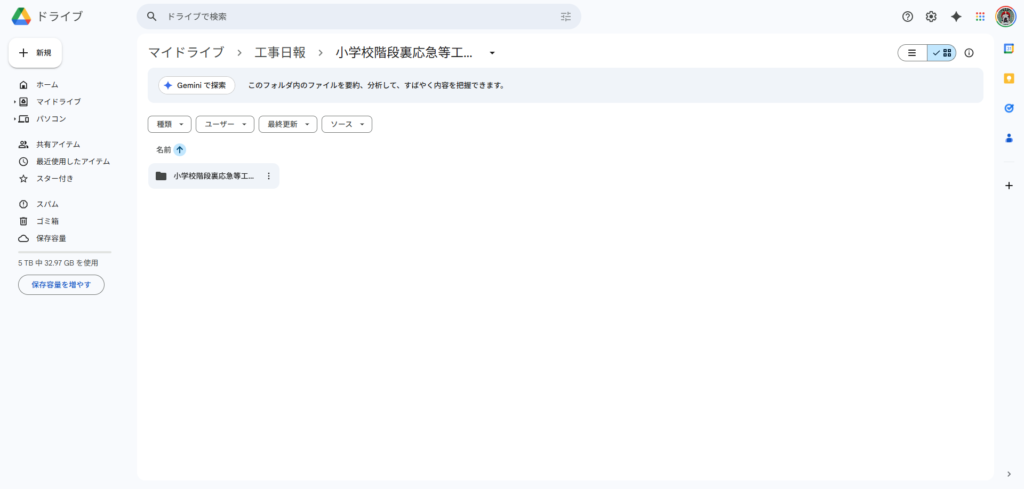
フォルダの構造は「現場名→月ファイル」になっていて、
月ファイルの中には日付ごとのシートが自動で追加されていく仕組みです。
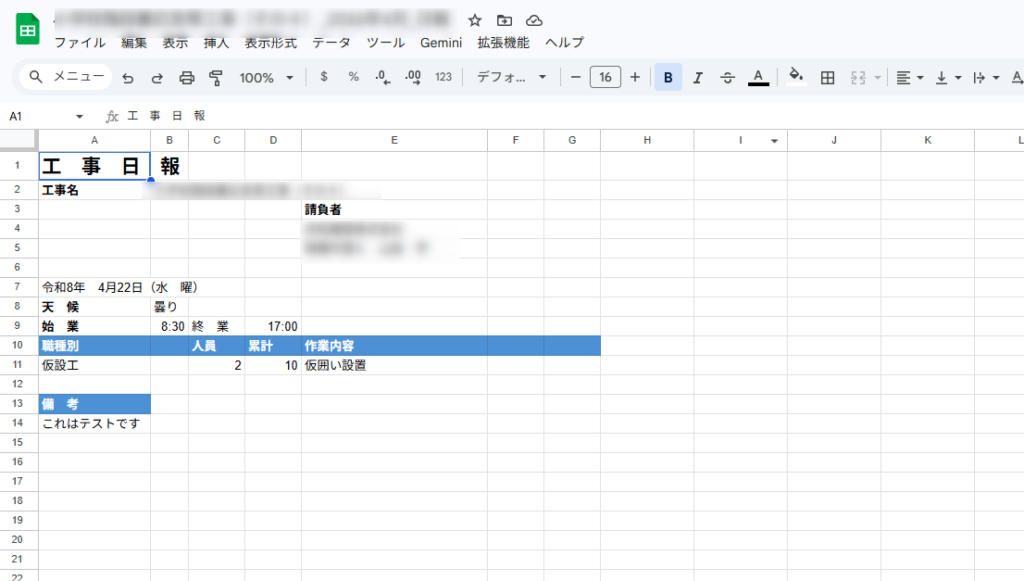
日付シートには
工事名・会社名・現場代理人名・天候・始終業時刻・職種・人員・累計・作業内容
が自動で入力される。送信後にExcelを開いて入力し直す必要は一切ありません。
実際に使ってみると、送信から保存完了まで数秒です。
現場を出る前に、駐車場でスマホをポケットから出して送信する。
それだけで日報が完成している。帰社後にPCを開く必要がない。
入力項目が固定されているので「何を書けばいいか迷う」ことがなくなったのも地味に大きい。
天候はプルダウン、職種もプルダウンで選ぶだけなので、疲れていても2〜3分で終わります。
職種別の人員累計も自動で集計される
月ファイルには集計シートも自動で作られます。
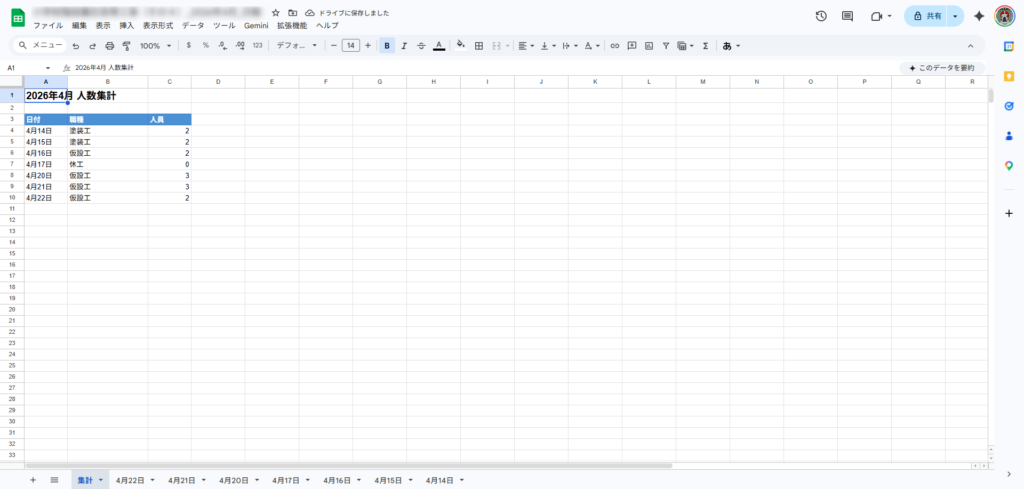
日付・職種・人員が自動で記録されていくので、月末に「今月何人工かかったか」を確認するときにそのまま使える。
累計は日付シートにも自動で入るので、工事検査での提出にも対応できます。
A4ヨコ印刷サイズです。
これが特に助かるのが、複数職種が混在する工期の中盤以降です。
型枠・鉄筋・土工それぞれの累計人員を月末にまとめようとすると、
Excelで日付ごとのシートを開いて手で集計する必要がある。
これが地味に時間がかかる。
このツールでは集計シートに職種別・日付別で自動記録されるので、月末に集計作業をする必要がありません。
工事検査の前日に慌てて計算する、という状況がなくなります。
導入に必要なものと費用
必要なのはGoogleアカウントだけです。
GoogleフォームもGoogleドライブもGASもすべて無料で使えます。月額費用は一切かかりません。
ただし初期設定としてGASのコードを貼り付けてトリガーを設定する作業が必要になります。
プログラミングの知識は不要ですが、手順通りに進める必要があります。
設定の流れは以下のボックスの通りなのですが、その前に導入の難易度について正直に書いておきます。
プログラミングの知識は不要ですが、GASのコードを スプレッドシートに貼り付けてIDを書き換える作業があります。 「コードを見ただけで無理」という方には正直ハードルがあります。
ただ、手順書通りに進めれば1時間以内で設定できる内容です。
自分も最初にテストしたときは1時間かかりませんでした。
一度設定さえしてしまえば、あとは何も触らなくていい。
- スプレッドシートを作成して現場名リストを入力する
- Googleフォームを作成する
- 保存先フォルダを作成する
- フォームとスプレッドシートを連携する
- GASにコードを貼り付けてIDを設定する
- 現場名をフォームに反映する
- トリガーを設定する
- テスト送信で動作確認する
ざっくりこの順番で進めます。
各STEPは画像付きの手順書にまとめてあるので、
「GASって何?」という状態からでも進められるように作っています。
よくある疑問
Q. 複数の現場を同時に管理できますか?
できます。フォーム送信時に現場名を選ぶ仕組みなので、
現場ごとに自動で別フォルダに保存されます。
現場名リストはスプレッドシートで管理するので、
新しい現場が増えたらリストに追加するだけです。
Q. 日報フォームを複数人で共有できますか?
Googleフォームを共有すれば複数人で使えます。
ただし、送信者の名前がフォームに自動入力される
設定はしていないので、必要な場合は職人さんごとに
「担当者名」の入力欄を追加してください。
Q. 一度設定したあとで現場名を追加できますか?
できます。スプレッドシートの現場名リストを更新して、
GASを1回実行するだけでフォームに反映されます。
Q. スマホはiPhoneでもAndroidでも使えますか?
どちらでも使えます。Googleフォームはブラウザベースなのでアプリ不要です。
Q. 入力した日報を修正したい場合は?
Googleスプレッドシートを直接開いて修正できます。
GASコードと導入手順書をnoteで販売しています
上記のGASコードと導入手順書(STEP1〜8・注意事項付き)をnoteで販売しています。
価格は980円。GASやプログラミングの知識がなくても、手順書通りに進めれば設定できます。
現場で実際に使って動作確認済みのコードです。
導入で詰まった場合はnoteのコメントかX(@damanablog)でご連絡ください。
▽同じシステムで工事写真の自動フォルダ化をおこなった記事はコチラ

▽書類整理に求められるPDFソフトのコスパを検証した記事はこちら




コメント